← Index Panduan Manajer Mutu (MM):
16 Langkah Lengkap
Fokus Modul:
Setup Perusahaan, Pengguna, & HRM
FumiTRUST Suite
TRUST Hub Suite — Integrated Fumigation & Quality Platform

Manual Manajer Mutu (MM)
Konfigurasi Perusahaan, Akun Pengguna,
& Data Karyawan

Panduan operasional lengkap bagi Manajer Mutu (MM) perusahaan fumigasi
dalam menyiapkan profil legalitas/kop surat, struktur peran teknis (MT & Fumigator),
departemen, jabatan, dan integrasi data karyawan di FumiTRUST Suite
Daftar Isi

Langkah 001

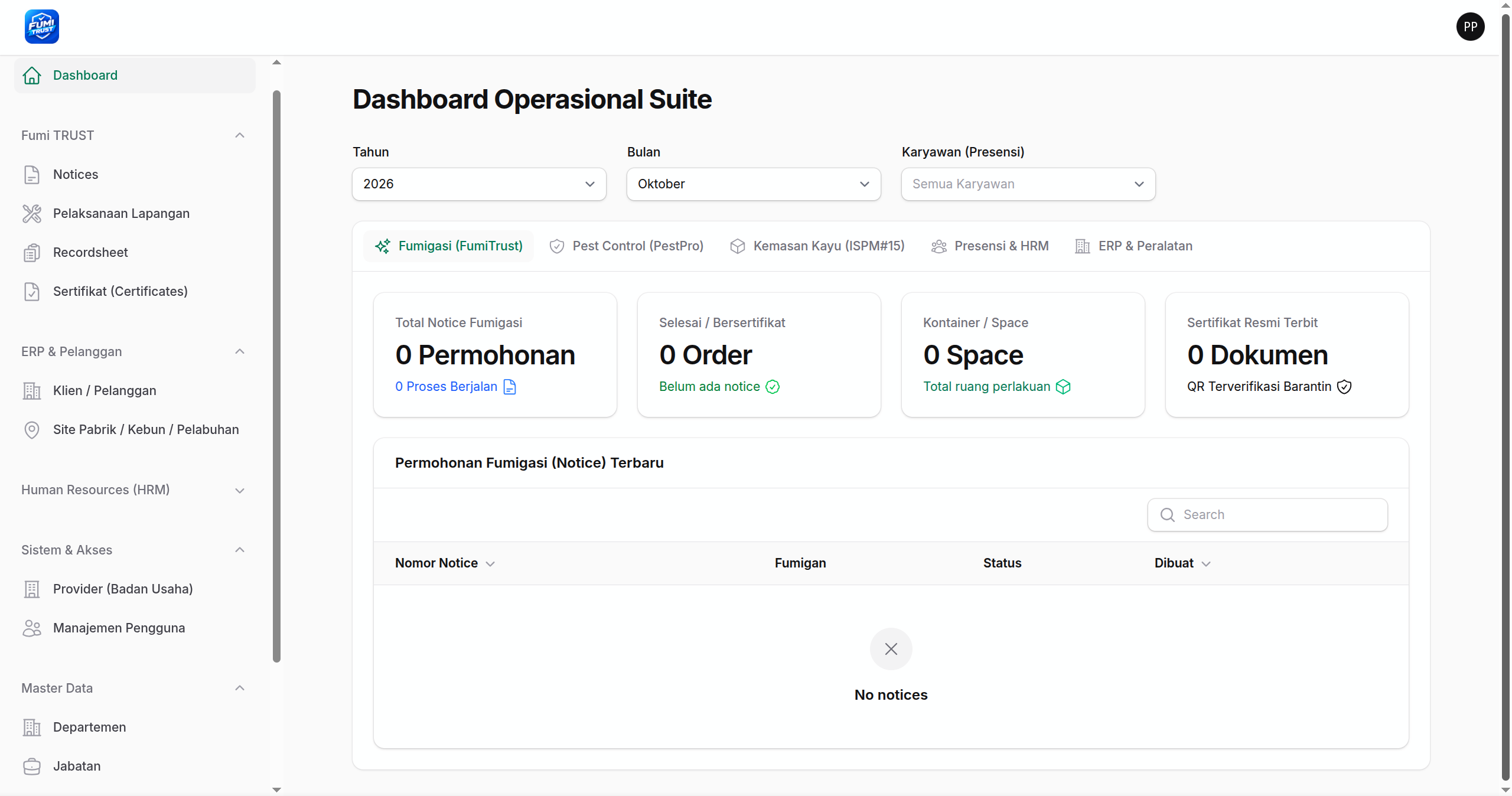
Dashboard Pertama Kali Login (Manajer Mutu)

Setelah berhasil login ke dalam sistem FumiTRUST Suite menggunakan akun berhak akses Manajer Mutu (MM), Anda akan diarahkan ke halaman utama Dashboard operasional perusahaan Anda.

Dashboard ini menyajikan ringkasan metrik statistik operasional, pintasan navigasi cepat, dan monitoring status kegiatan perlakuan fumigasi perusahaan secara terpadu.

Dashboard setelah login MM
Gambar 001 — Penampakan dashboard saat pertama kali login oleh user dengan role Manajer Mutu (MM)
Catatan Hak Akses: Manajer Mutu (MM) memiliki kewenangan mengelola profil perusahaan, administrasi pengguna, penerbitan izin/dokumen, pengaturan struktur departemen/jabatan, serta manajemen karyawan (HRM).
Langkah 002

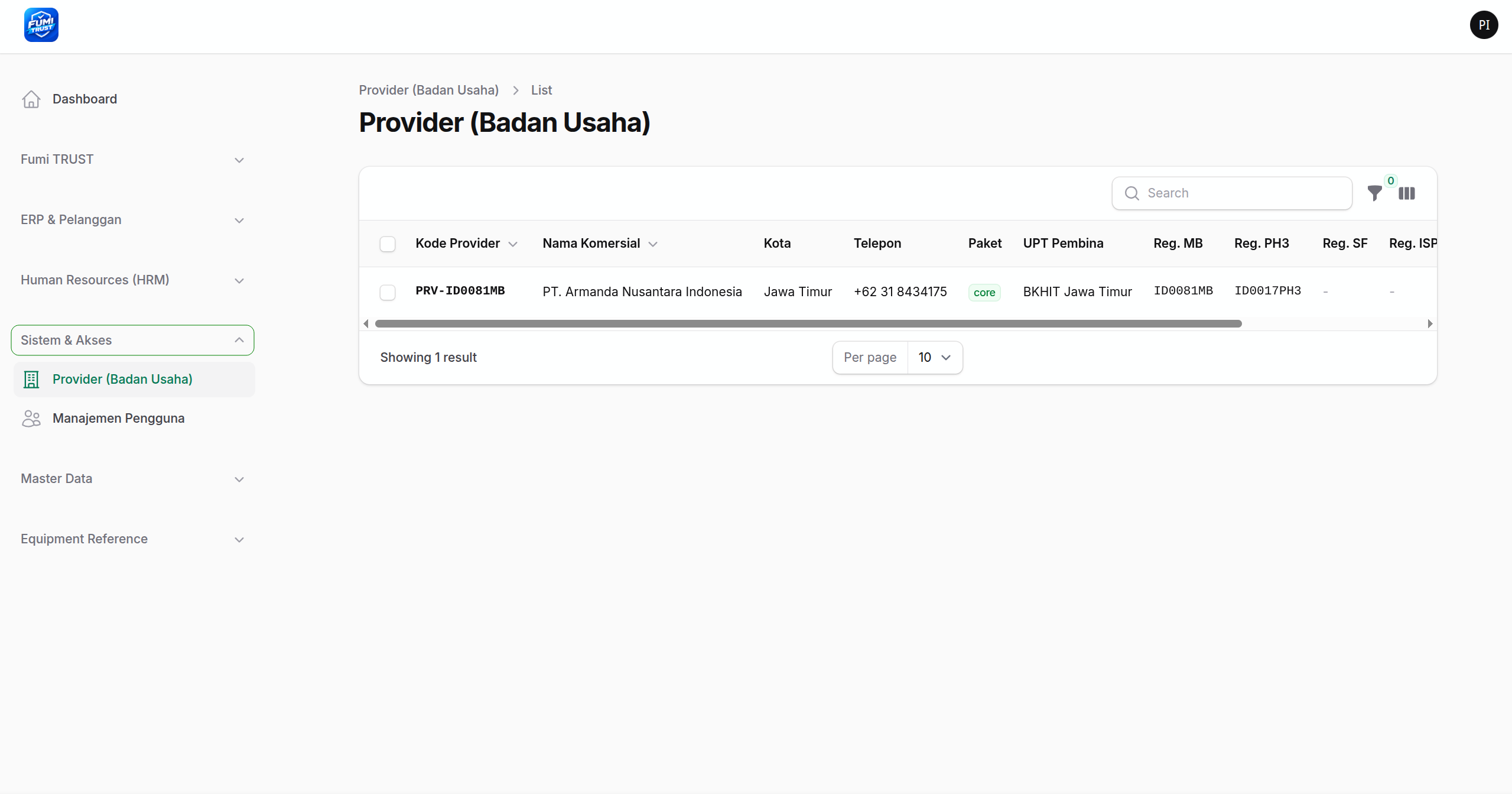
Melihat Detail Data Perusahaan (Provider)

Untuk meninjau atau memverifikasi data legalitas dan identitas perusahaan yang terdaftar:

List Provider Perusahaan
Gambar 002 — Daftar data perusahaan pada menu Provider, klik nama perusahaan untuk melihat detail
Integritas Audit: Sistem menerapkan prinsip inspection-first di mana mengklik baris data akan membuka lembar pratinjau detail terlebih dahulu demi mencegah kekeliruan ubah data secara tidak sengaja.
Langkah 003

Mengubah & Mengedit Data Perusahaan

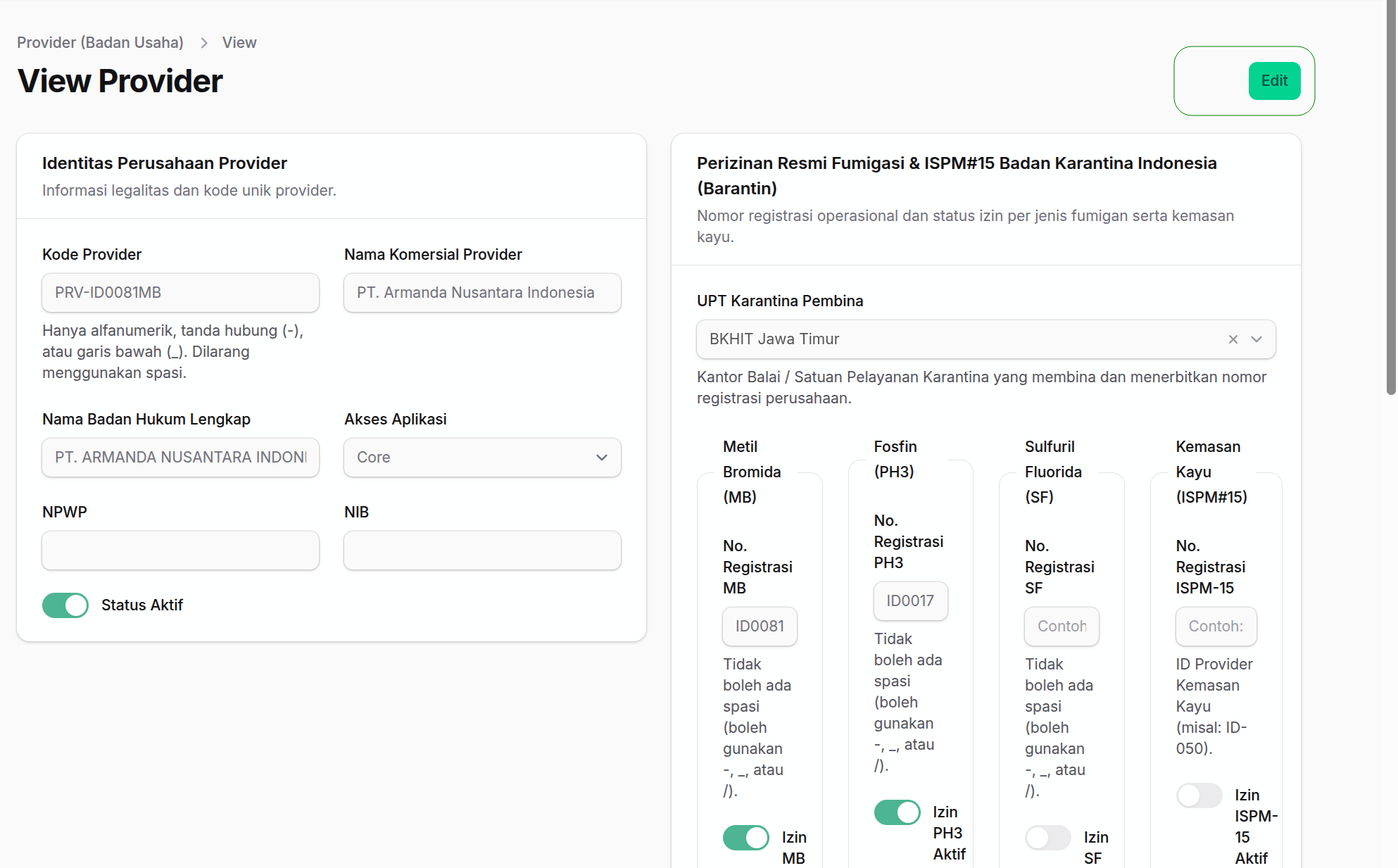
Pada halaman detail perusahaan yang terbuka, Anda dapat melihat informasi umum, kontak resmi, alamat kantor, dan perizinan kementerian/badan karantina.

Detail dan tombol edit provider
Gambar 003 — Halaman detail perusahaan dan tombol Edit di sebelah kanan atas
Perubahan data perusahaan seperti nama resmi, nomor registrasi, nomor telepon, dan email resmi akan langsung tercermin pada sertifikat dan dokumen pemberitahuan (notice) yang digenerate oleh sistem.
Langkah 004

Unggah Kop Surat & Footer Resmi Dokumen

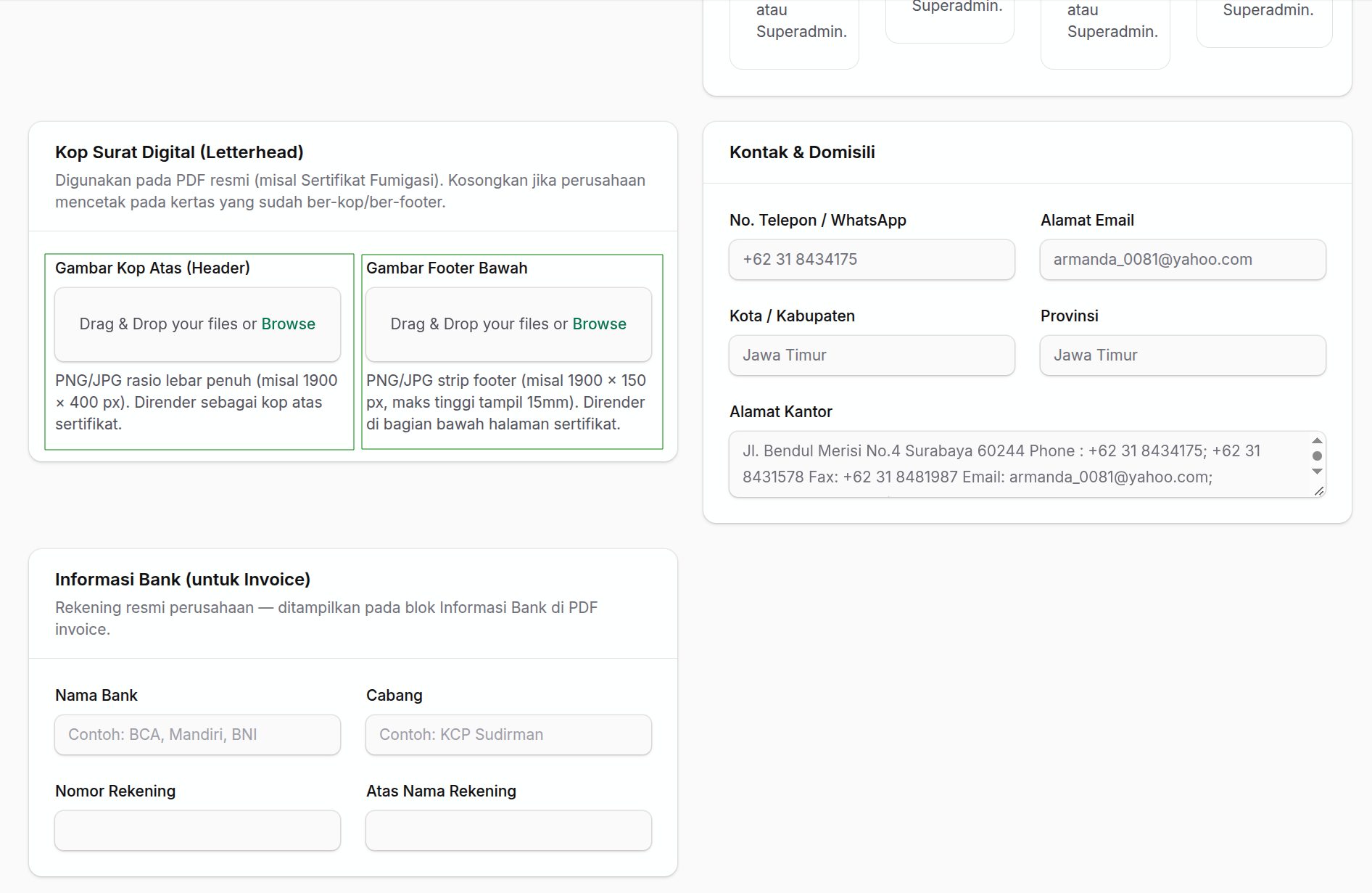
Gulir formulir edit ke bagian bawah (scroll ke bawah). Anda akan menemukan kolom khusus untuk mengunggah Kop Surat (Header) dan Footer Surat resmi perusahaan:

Upload kop surat dan footer
Gambar 004 — Kolom upload gambar kop surat dan footer resmi perusahaan
Optimalisasi Otomatis: Gambar yang Anda unggah akan otomatis dikompresi dan distandarkan ukurannya oleh sistem cloud storage FumiTRUST Suite sehingga proses cetak/ekspor dokumen PDF tetap tajam dan cepat diunduh.
Langkah 005

Mengakses Manajemen Pengguna & New User

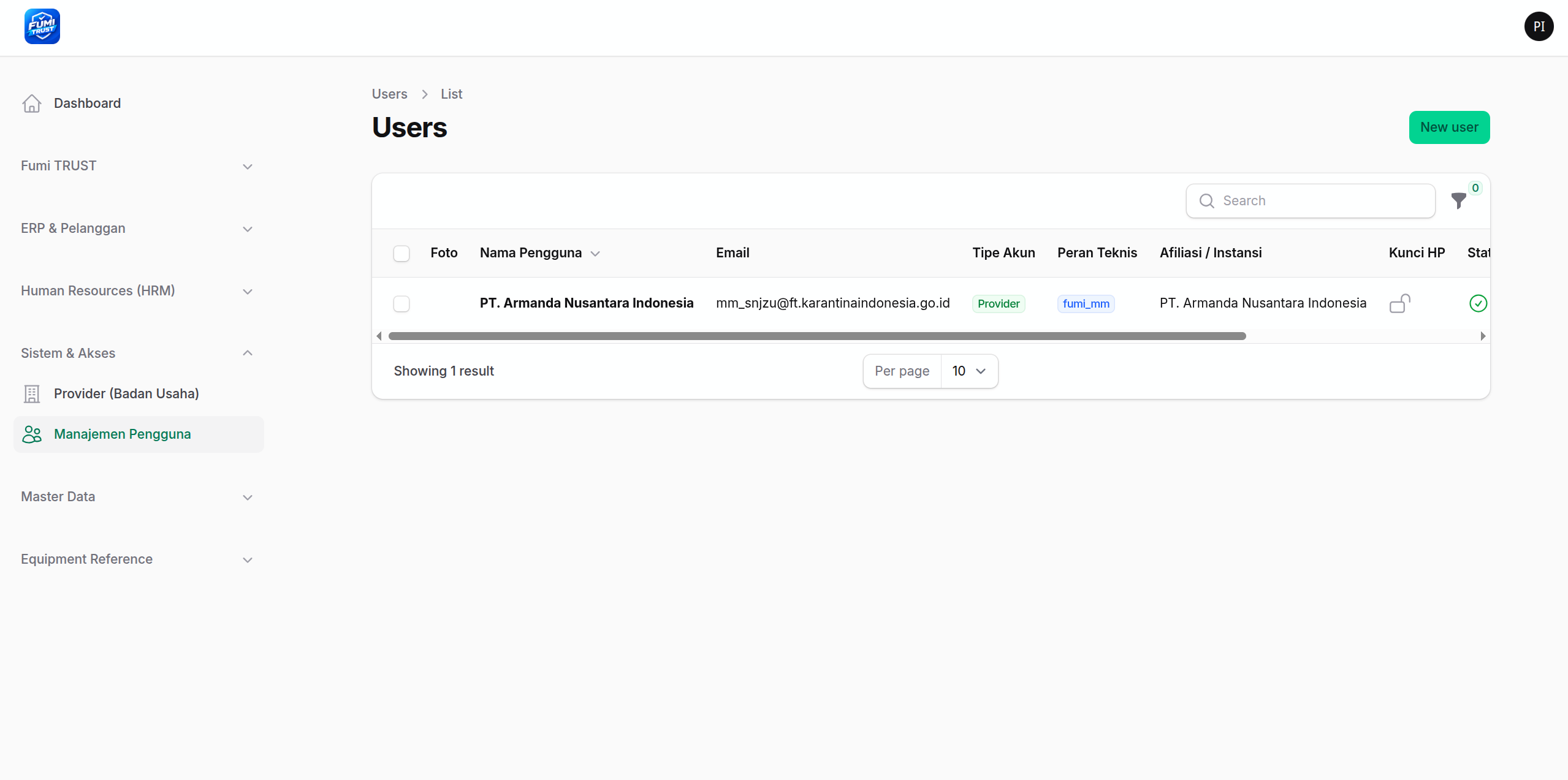
Setelah konfigurasi detail perusahaan selesai diperbarui, langkah selanjutnya adalah mendaftarkan akun login untuk personel operasional perusahaan Anda:

Manajemen Pengguna dan New User
Gambar 005 — Daftar pengguna terdaftar dan tombol 'New User' untuk menambah akun baru
Pembeda Konsep: User (Pengguna) adalah akun otentikasi login aplikasi FumiTRUST Suite (baik Web Panel maupun Mobile App). Karyawan adalah data personil ketenagakerjaan di perusahaan Anda.
Langkah 006

Mengisi Detail Akun Pengguna & Status Aktif

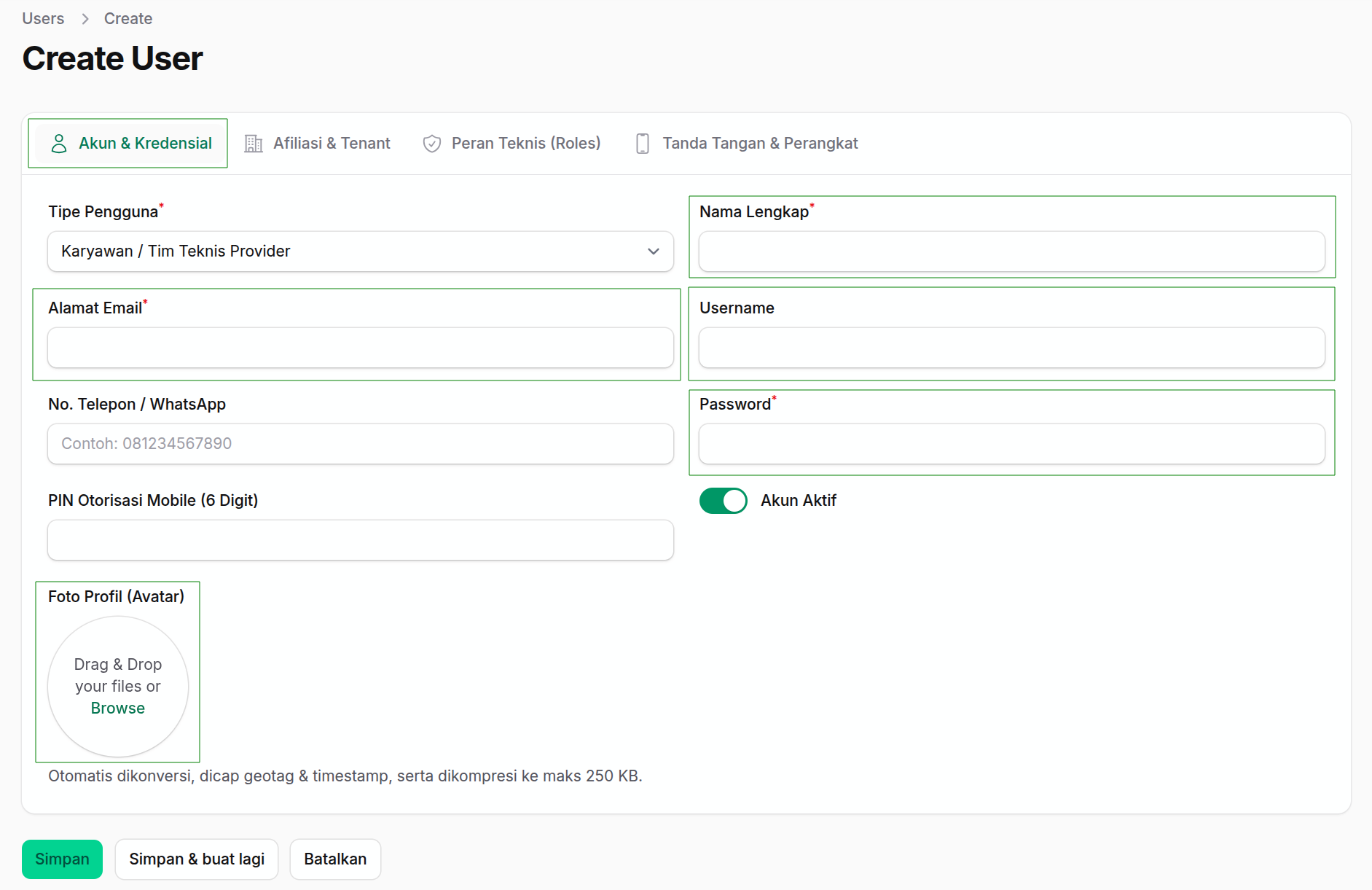
Pada formulir pendaftaran user baru tab Informasi Akun, lengkapi data kredensial berikut dengan teliti:

Pengisian detail akun pengguna
Gambar 006 — Formulir pengisian identitas akun pengguna dan sakelar status aktif
Keamanan Personalia: Apabila suatu saat karyawan bersangkutan mutasi atau keluar dari perusahaan, Manajer Mutu dapat dengan mudah mencabut akses sistem seketika hanya dengan menonaktifkan sakelar ‘Akun Aktif’ ini.
Langkah 007

Menetapkan Hak Akses & Peran Teknis (Roles)

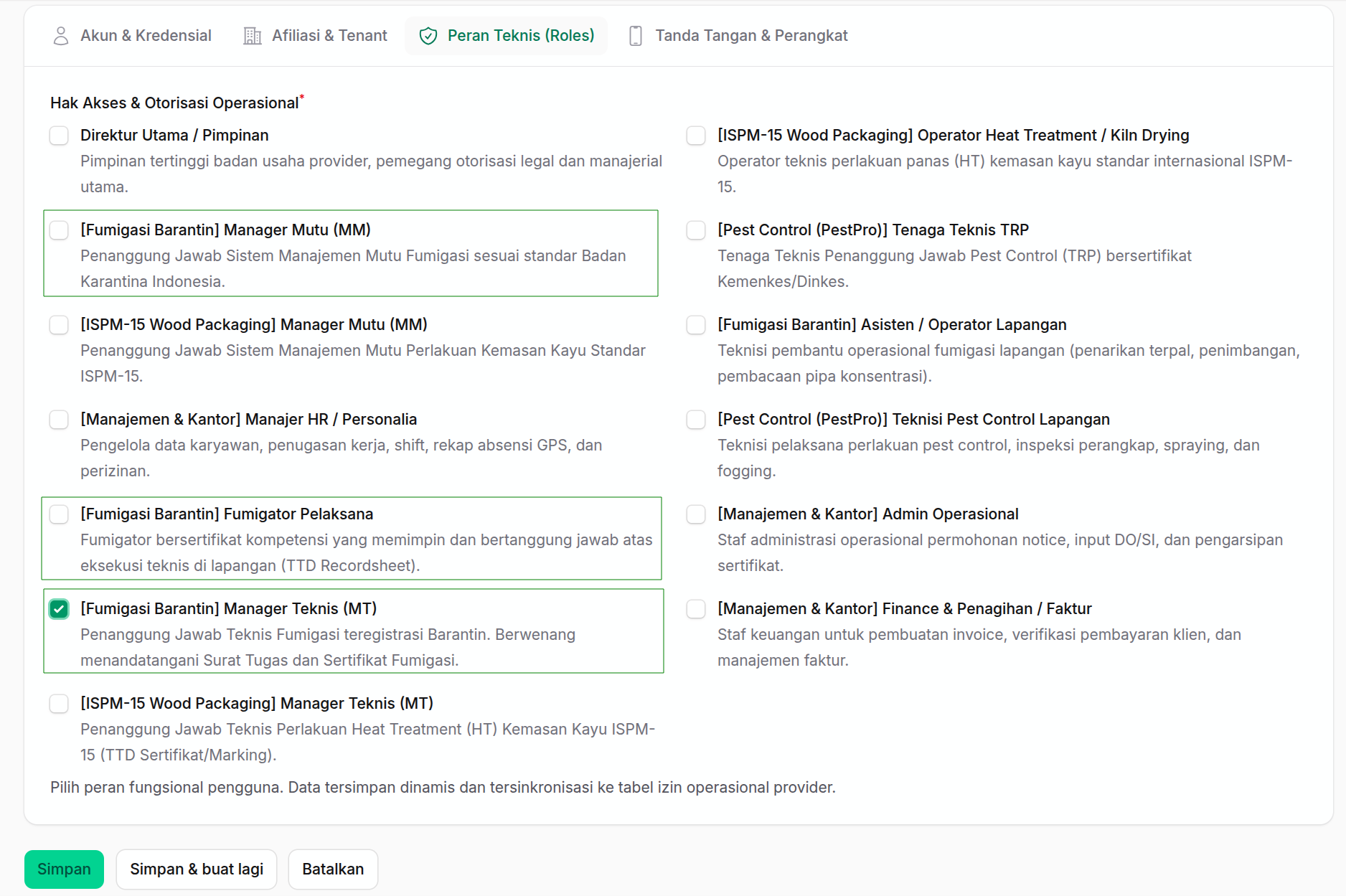
Pindah ke tab ‘Peran Teknis (Roles)’. Pilih hak akses yang sesuai dengan wewenang operasional karyawan tersebut di FumiTRUST Suite:

Peran (Role) Cakupan Hak Akses & Wewenang di Sistem
Direktur Memiliki hak akses eksekutif memantau dashboard performa bisnis, rekapitulasi, dan laporan kinerja.
Manajer Mutu (MM) Mengelola dokumen legalitas, detail perusahaan, registrasi akun user, registrasi master karyawan, shift/jadwal kerja (HRM).
Manajer Teknis (MT) Mengawasi teknis pelaksanaan fumigasi, verifikasi gas, dan otomatis memiliki hak akses teknis fumigator.
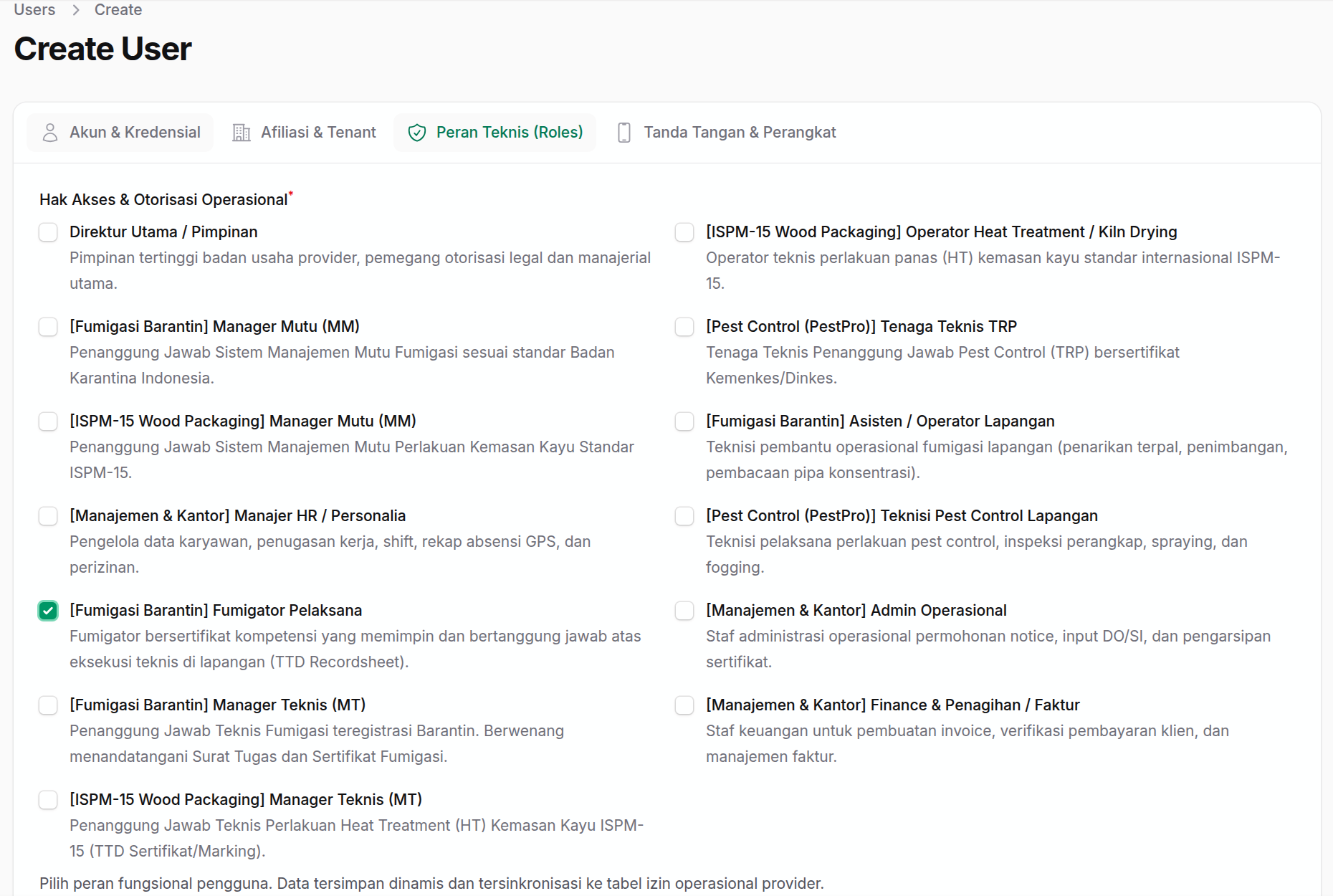
Fumigator Pelaksana Memiliki akses aplikasi mobile/lapangan, input pembacaan alat, menandatangani RS, FC, dan GC.
Asisten / Operator Membantu teknis pelaksanaan di lapangan dan pencatatan kondisi treatment.
Admin Operasional Mengelola data master klien, order, dan manajemen pengguna perusahaan.
Finance & Penagihan Mengelola modul faktur/invoice, pembayaran, dan pencatatan operasional keuangan (ERP).
Pemilihan peran teknis
Gambar 007 — Tab Peran Teknis, contoh memilih wewenang Manajer Teknis (MT) / Fumigator
Struktur Minimal Perusahaan: Tidak semua role harus dipakai jika tim ramping. Struktur inti operasional minimal adalah: MM, MT, dan Fumigator Pelaksana.
Langkah 008

Unggah Tanda Tangan Digital & Stempel Basah

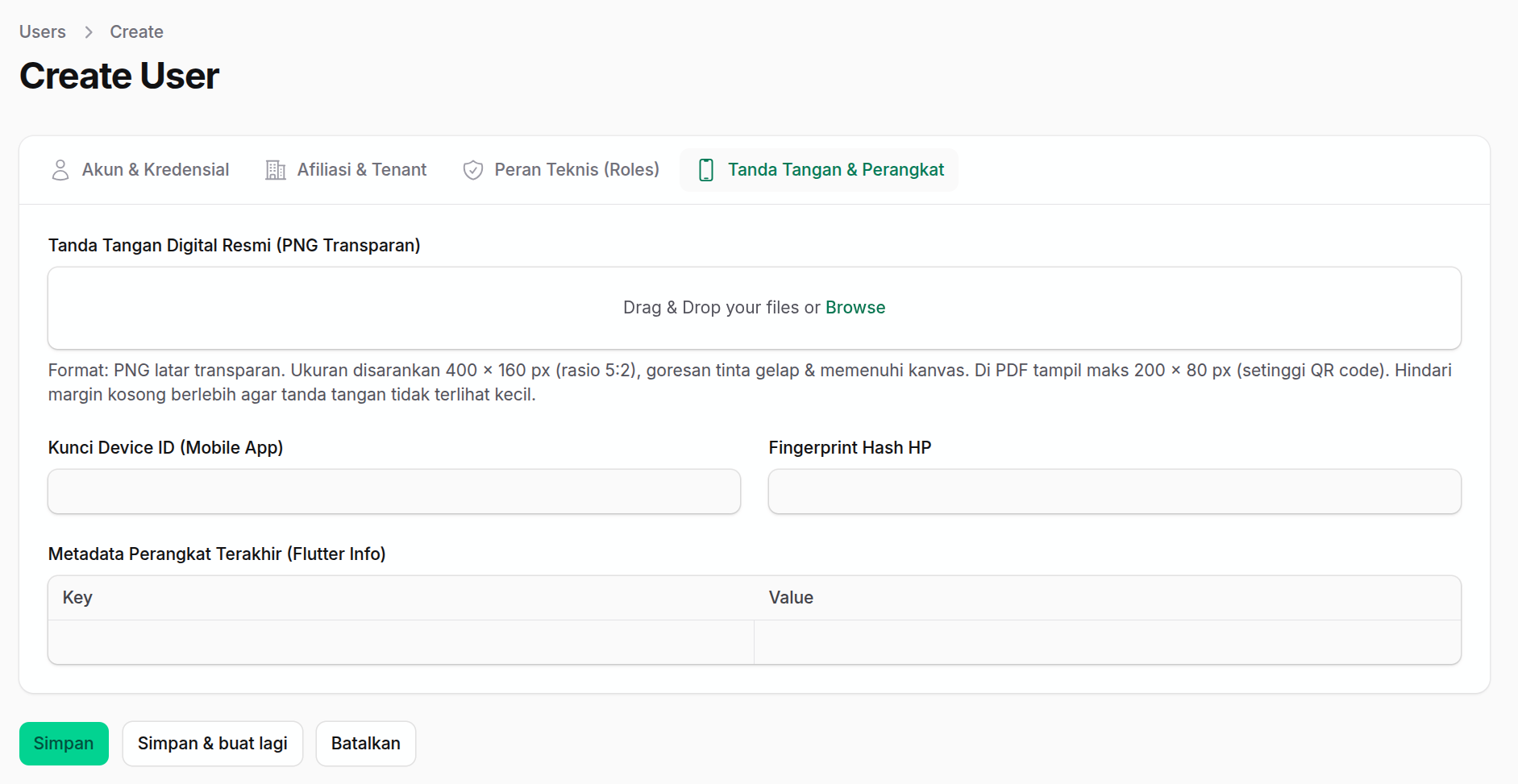
Bagi peran yang bertugas menandatangani dokumen teknis (MM, MT, Fumigator), pindah ke tab ‘Tanda Tangan dan Perangkat’:

Upload tanda tangan digital
Gambar 008 — Tab Tanda Tangan dan Perangkat, upload spesimen tanda tangan lalu klik Simpan
Tanda tangan digital yang tersimpan akan otomatis dibubuhkan pada dokumen resmi hasil treatment (Recordsheet, Certificate, Gas Clearance) secara aman dan sah.
Langkah 009

Membuat Akun Fumigator Pelaksana & Tim Inti

Ulangi langkah pendaftaran pengguna untuk anggota tim operasional lainnya. Pastikan perusahaan Anda memiliki setidaknya 3 akun operasional utama:

Membuat user Fumigator Pelaksana
Gambar 009 — Penetapan peran untuk akun personel Fumigator Pelaksana lapangan
Akun Fumigator Pelaksana ini dapat langsung digunakan untuk masuk (login) ke aplikasi mobile FumiTRUST Suite di smartphone Android.
Langkah 010

Membuat Departemen Organisasi Perusahaan

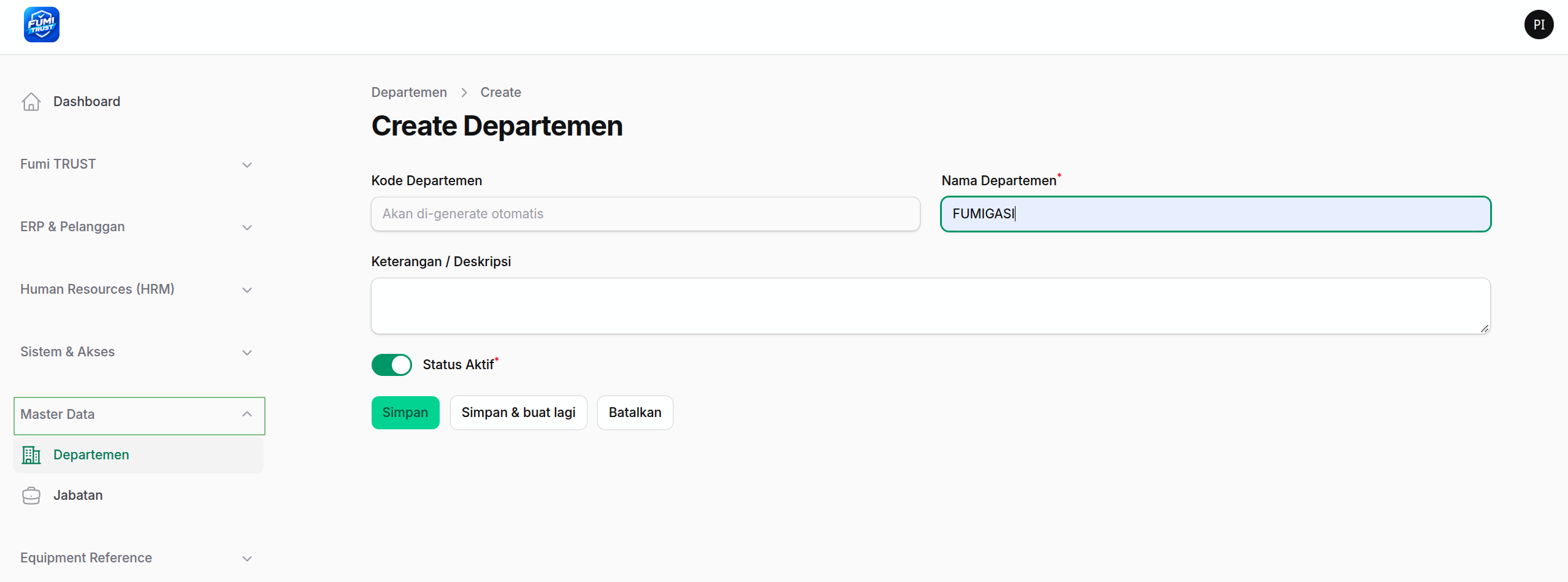
Struktur organisasi perusahaan di FumiTRUST Suite dikelompokkan berdasarkan divisi/departemen kerja. Untuk mendaftarkannya:

Formulir tambah departemen baru
Gambar 010 — Pembuatan master departemen kerja (FUMIGASI, PEST CONTROL, dll.)
Departemen ini nantinya menjadi dasar pengelompokan karyawan pada presensi GPS, penugasan pekerjaan, dan pelaporan biaya operasional.
Langkah 011

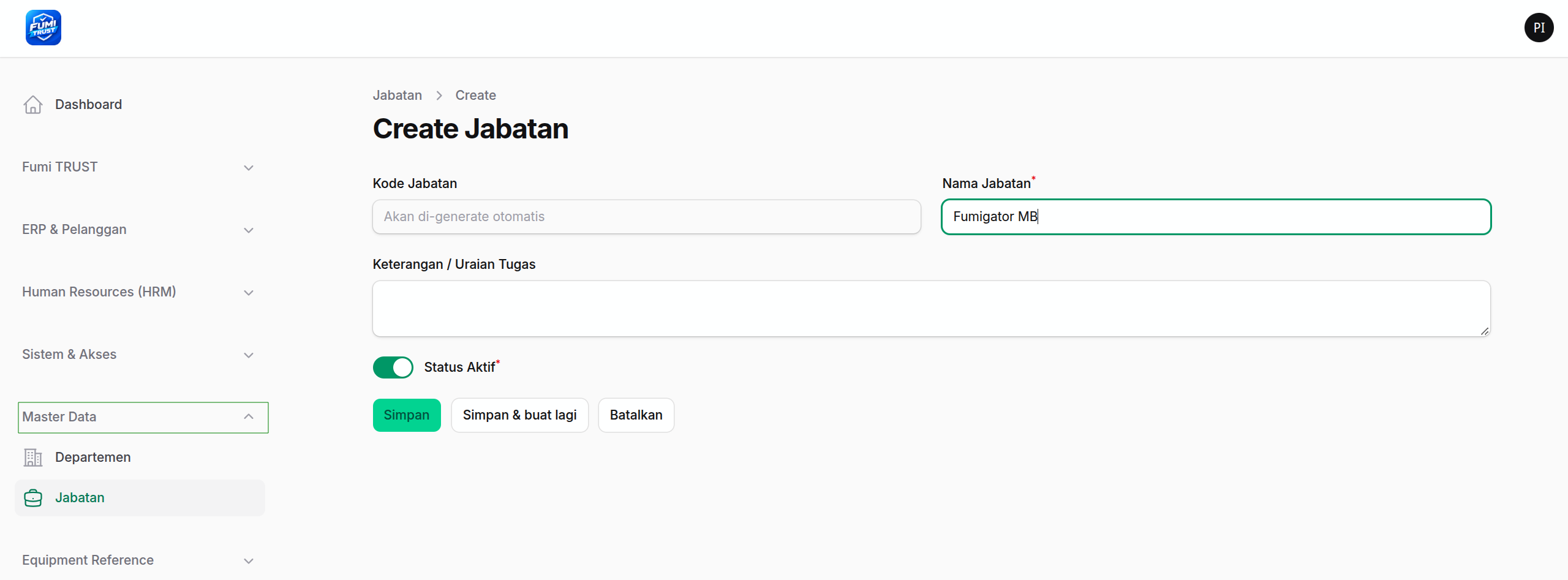
Membuat Master Data Jabatan Perusahaan

Setelah departemen dibuat, tentukan jenjang atau nama jabatan yang berlaku di struktur internal perusahaan Anda:

Formulir buat jabatan baru
Gambar 011 — Pembuatan entri nama jabatan riil di dalam perusahaan
Nama jabatan ini bersifat fleksibel dan disesuaikan secara mandiri sesuai dengan SK atau nomenklatur internal perusahaan masing-masing.
Langkah 012

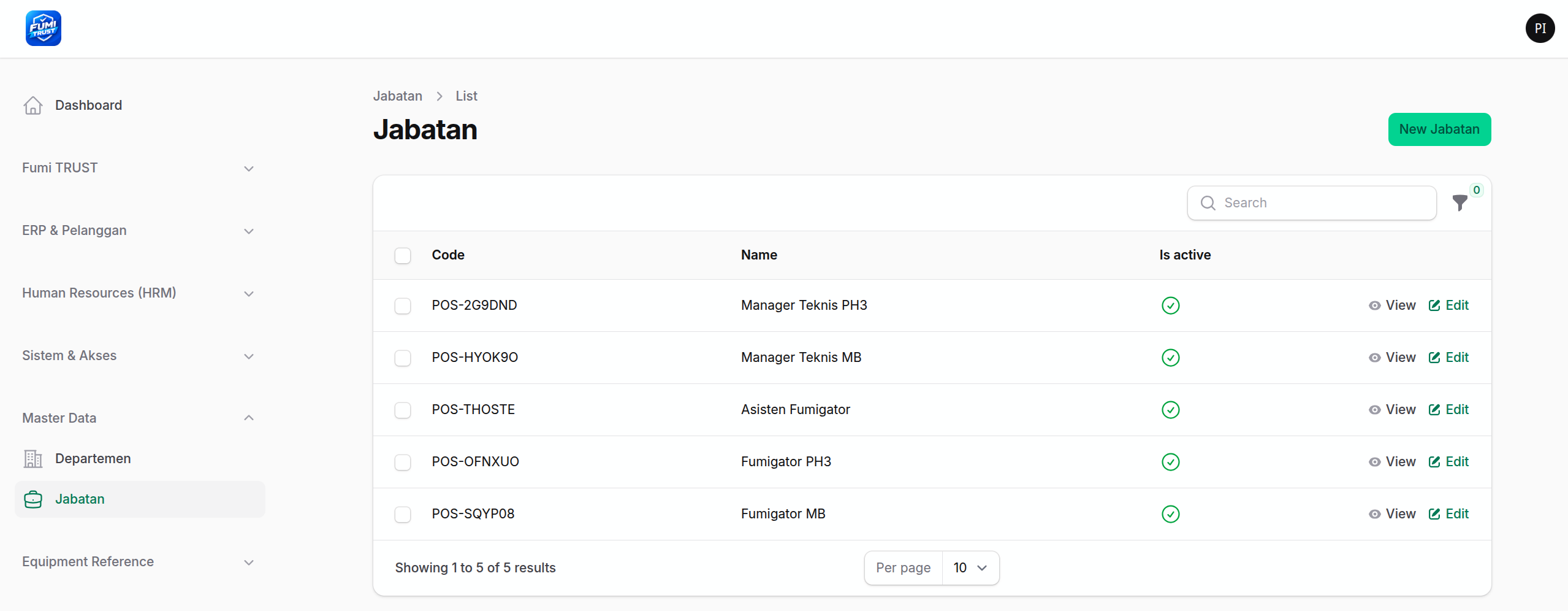
Daftar Master Jabatan & Perbedaannya dengan Hak Akses

Setelah menambahkan berbagai posisi, halaman daftar jabatan akan menampilkan inventaris posisi organisasi perusahaan Anda secara teratur.

Daftar master jabatan
Gambar 012 — Contoh daftar tabel master jabatan yang telah dibuat
PENTING — Pahami Perbedaannya:
  • Jabatan (Master Data): Posisi/status struktural riil karyawan dalam perusahaan (misal: Kepala Cabang, Teknisi, Driver).
  • Peran Teknis (Hak Akses): Izin teknis di dalam aplikasi FumiTRUST Suite (misal: izin menandatangani Notice, input konsentrasi PH3/MB, validasi sertifikat).
Langkah 013

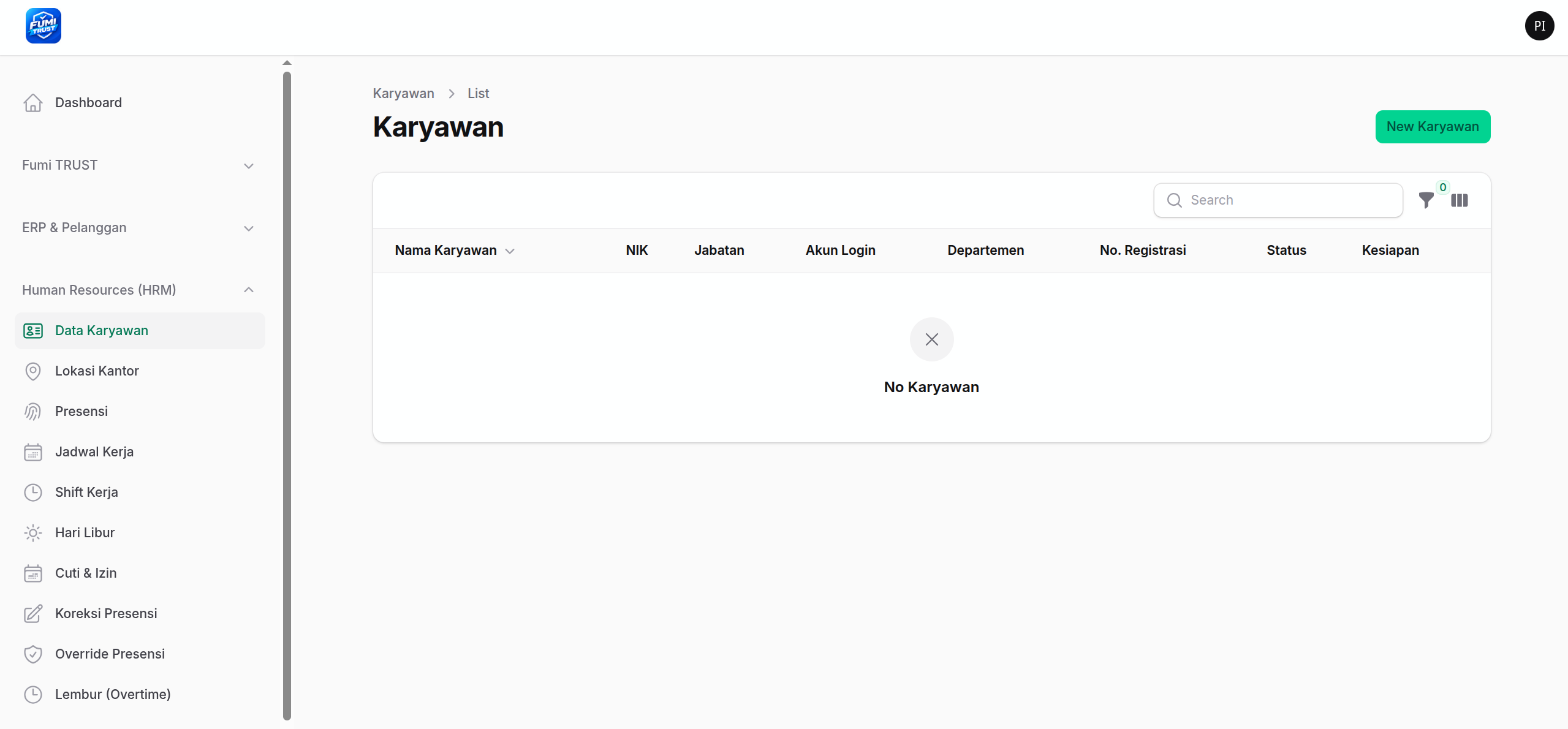
Menu Karyawan & Membuat Data Karyawan Baru

Untuk mengelola data seluruh tenaga kerja perusahaan, gunakan modul Human Resource Management (HRM):

Daftar Karyawan dan tombol New Karyawan
Gambar 013 — Menu Karyawan (HRM) dan tombol 'New Karyawan'
Konsep Kunci: User adalah akun login ke aplikasi FumiTRUST Suite, sedangkan Karyawan adalah seluruh data tenaga kerja riil perusahaan Anda, baik yang memegang smartphone berizin login maupun staf lapangan/helper yang tidak memiliki akun login.
Langkah 014

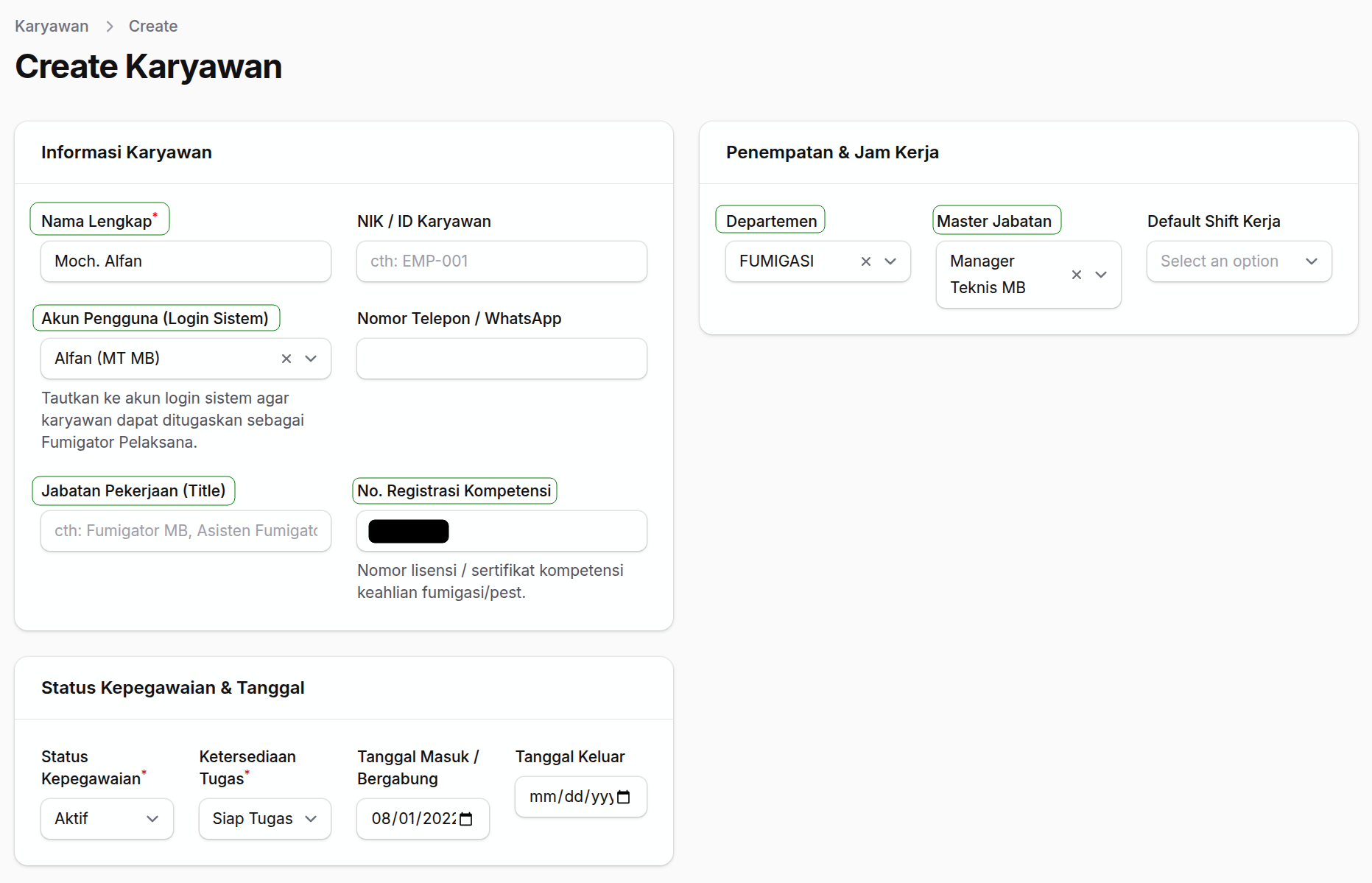
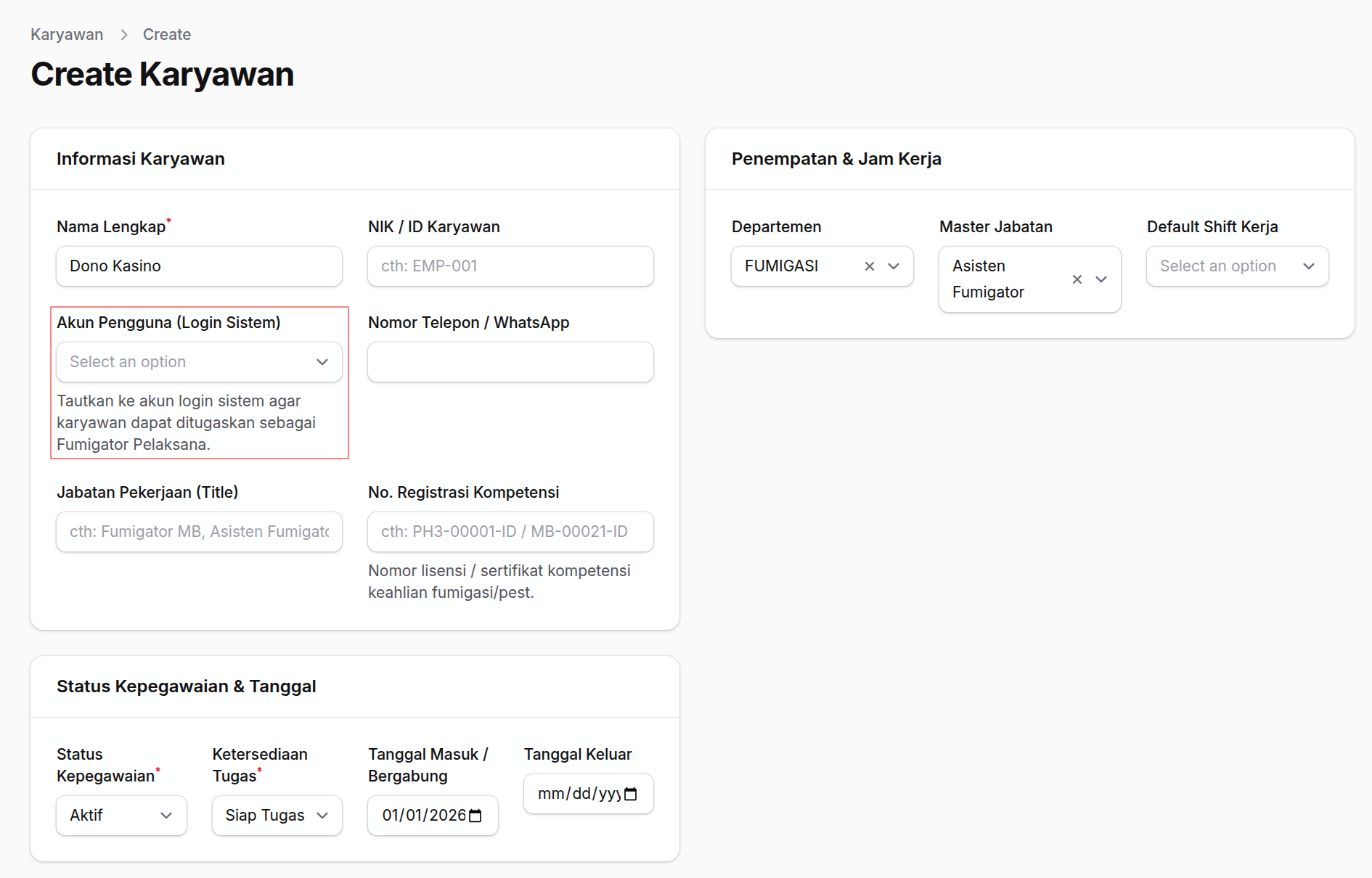
Mengisi Data Karyawan & Menghubungkan Akun Login

Pada formulir pendaftaran karyawan baru, isikan parameter data ketenagakerjaan berikut:

Formulir data karyawan
Gambar 014 — Pengisian data karyawan dan penautan ke akun pengguna aplikasi
Langkah 015

Mendaftarkan Karyawan Tanpa Akun Aplikasi

Dalam operasional fumigasi lapangan, kerap terdapat tenaga pembantu, helper pasir, atau teknisi logistik yang tidak membutuhkan akses langsung ke panel aplikasi:

Karyawan tanpa akun aplikasi
Gambar 015 — Contoh formulir karyawan tanpa hak login ke sistem FumiTRUST Suite
Fleksibilitas ini memastikan seluruh personil perusahaan dapat terinventarisasi tanpa membebani kuota lisensi login pengguna sistem.
Langkah 016

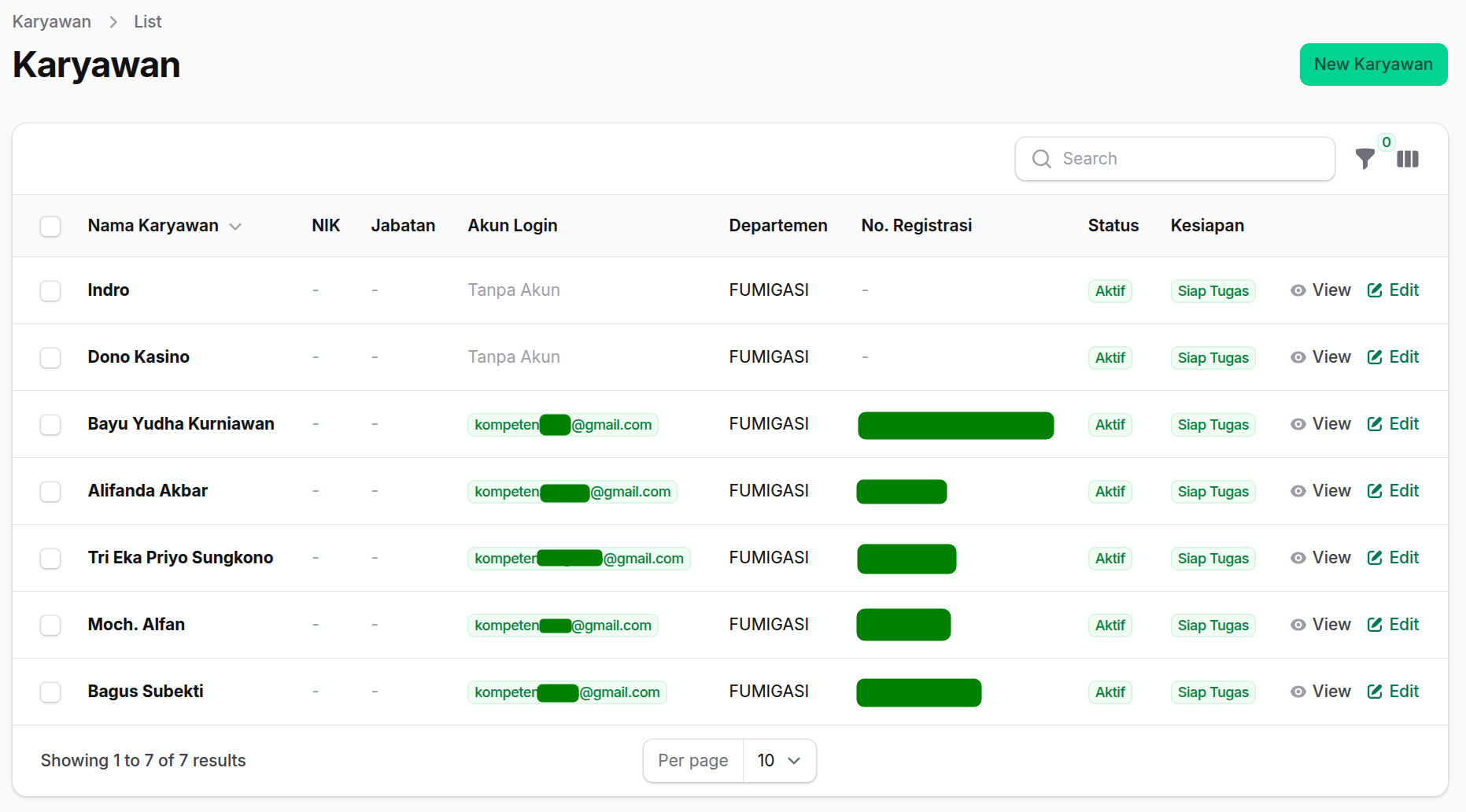
Daftar Semua Karyawan & Rekapitulasi Penempatan

Setelah seluruh data personil disimpan, tabel daftar karyawan akan menampilkan rekapitulasi menyeluruh:

Daftar semua karyawan di tabel HRM
Gambar 016 — Rekapitulasi daftar seluruh karyawan yang telah berhasil didaftarkan
Pastikan data seluruh personil fumigator pelaksana yang bertugas di lapangan selalu diperbarui registrasi sertifikasinya agar validasi dokumen karantina berjalan lancar.

Penutup & Ekosistem FumiTRUST Suite

Selamat, konfigurasi dasar perusahaan Anda sebagai provider berstandar di FumiTRUST Suite telah selesai disiapkan. Tim operasional Anda kini siap melakukan proses perlakuan permohonan fumigasi, penerbitan notice, hingga pencetakan sertifikat.

Integrasi Mandiri (Tipe ‘Core’ & Akses API):
Tidak semua perusahaan membutuhkan modul internal secara menyeluruh jika sudah memiliki ERP/software tersendiri. Bagi perusahaan Anda yang berlangganan tipe Core, FumiTRUST Suite menyediakan akses data penuh melalui integrasi REST API yang aman. Silakan hubungi tim developer FumiTRUST Suite untuk pengaktifan kredensial API dan integrasi sistem Anda.
Modul Panduan Berikutnya

Panduan untuk Penerbitan Surat Pemberitahuan (Notice), Penugasan Fumigator, Perekaman Dosis Gas, dan Penerbitan Sertifikat akan diulas secara mendalam pada lembar manual operasional berikutnya.