← Index Alur Pembuatan Notice:
17 Langkah Selesai
Modul:
Notice, Shipments, Sungkup, & Penugasan
FumiTRUST Suite
TRUST Hub Suite — Integrated Fumigation Workflow

Manual Manajer Teknis (MT)
Pembuatan Surat Pemberitahuan
(Notice of Fumigation) & Penugasan

Panduan komprehensif bagi Manajer Teknis (MT) dalam membuat Notice resmi,
mengelola data order ekspor (DO/SI), verifikasi shipment, registrasi kontainer,
konfigurasi ruang perlakuan (sungkup), penugasan tim pelaksana, hingga pengiriman ke UPT Karantina
Daftar Isi

Langkah 001

Daftar Notice & Memulai Notice Baru (New Notice)

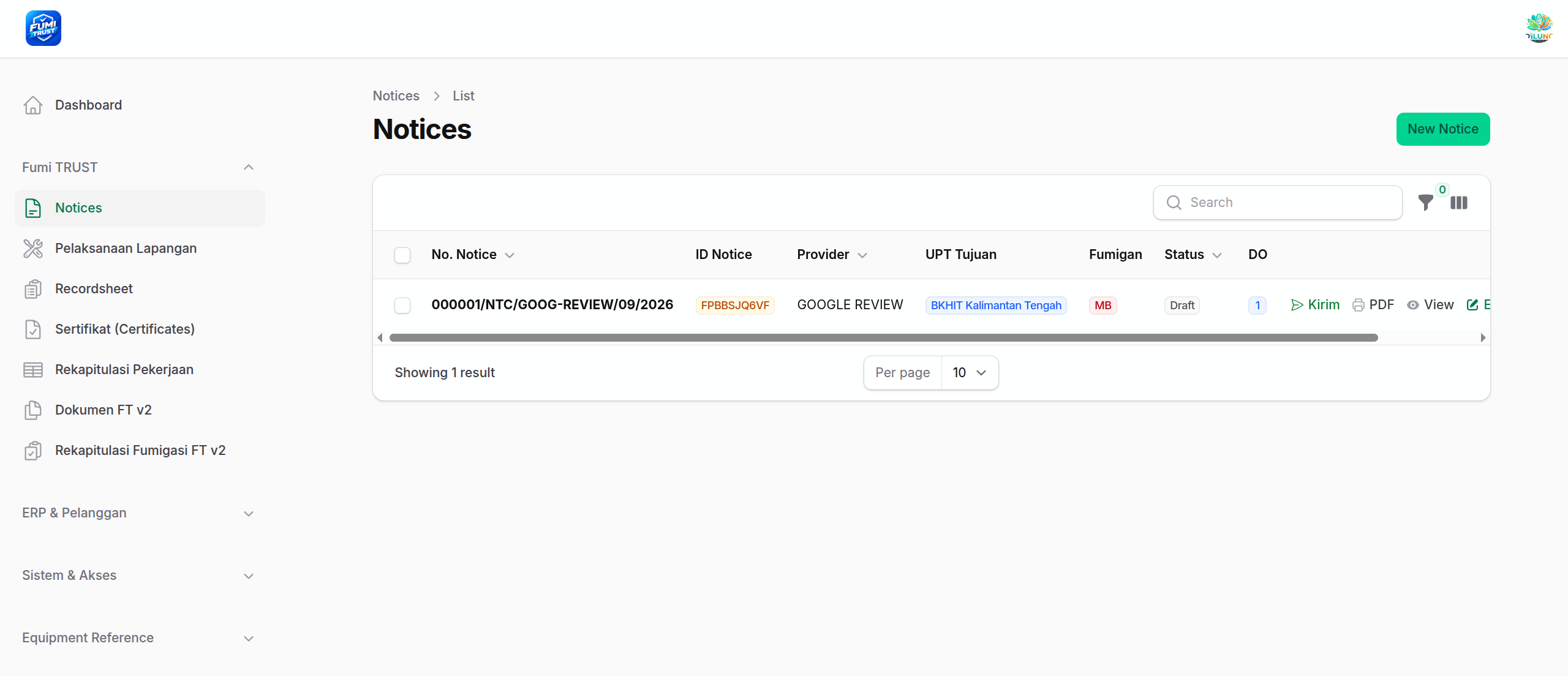
Pada menu Notice di sidebar, sistem menampilkan seluruh riwayat surat pemberitahuan kegiatan fumigasi yang pernah dibuat oleh perusahaan Anda.

Tabel daftar ini memuat nomor registrasi notice, tanggal perlakuan, komoditas, nama klien, serta status alur dokumen (Draft, Terkirim, Diterima, atau Selesai).

Daftar Notice dan tombol New Notice
Gambar 001 — Daftar data notice di FumiTRUST Suite dan tombol 'New Notice'
Standar Pengurutan: Sesuai standar FumiTRUST Suite, tabel daftar selalu menampilkan data notice terbaru pada urutan teratas (default sort descending).
Langkah 002

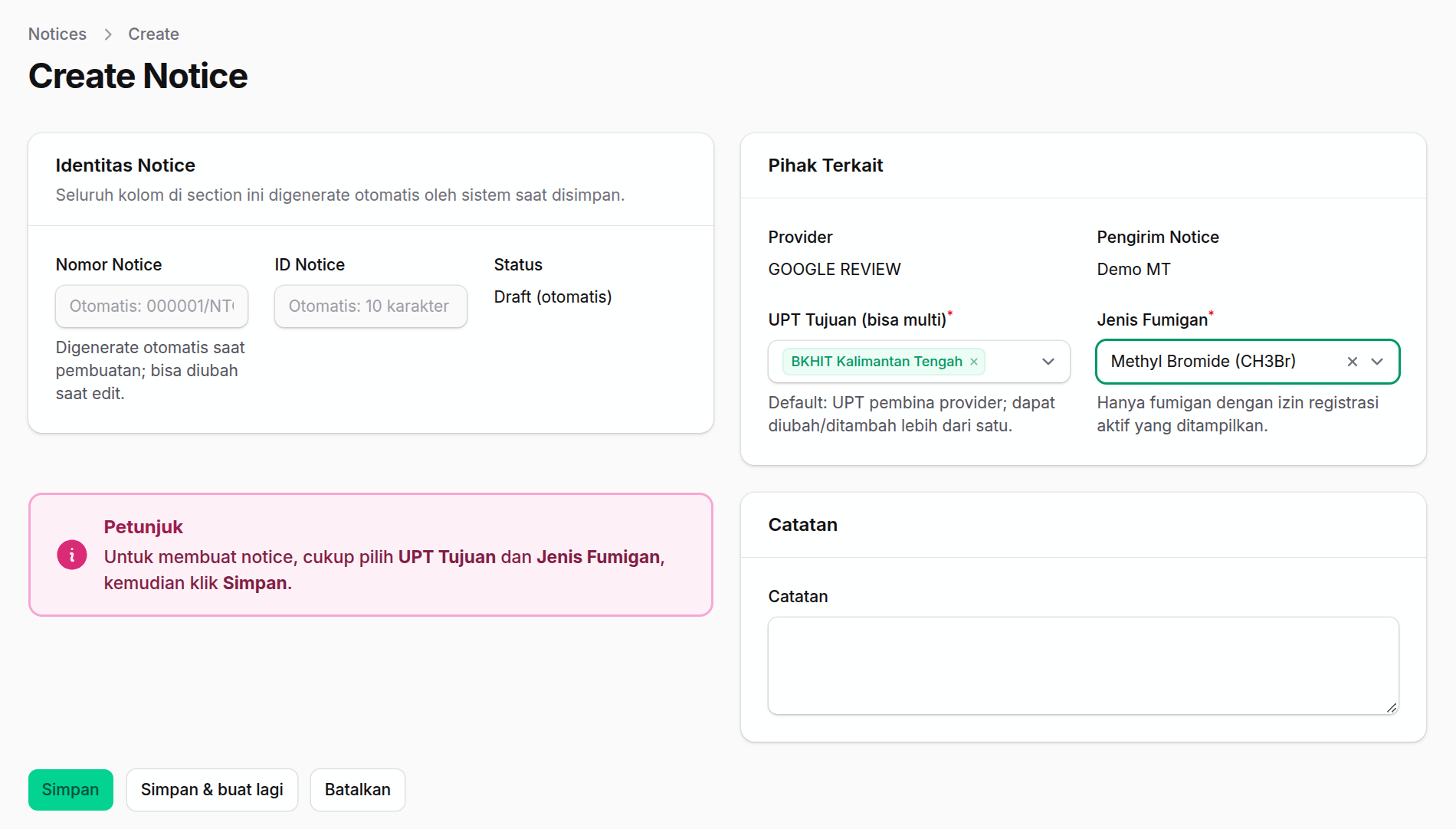
Formulir Inisiasi Notice (UPT, Fumigan, Catatan)

Pada tahap awal pembuatan notice, Anda hanya perlu melengkapi 3 parameter utama yang ringkas:

Form pembuatan notice baru
Gambar 002 — Formulir inisiasi notice: pemilihan UPT tujuan, jenis fumigan, dan catatan
Setelah tombol Simpan diklik, sistem akan mengenerate nomor draft notice dan membuka lembar kerja terpadu (5 tab list data).
Langkah 003

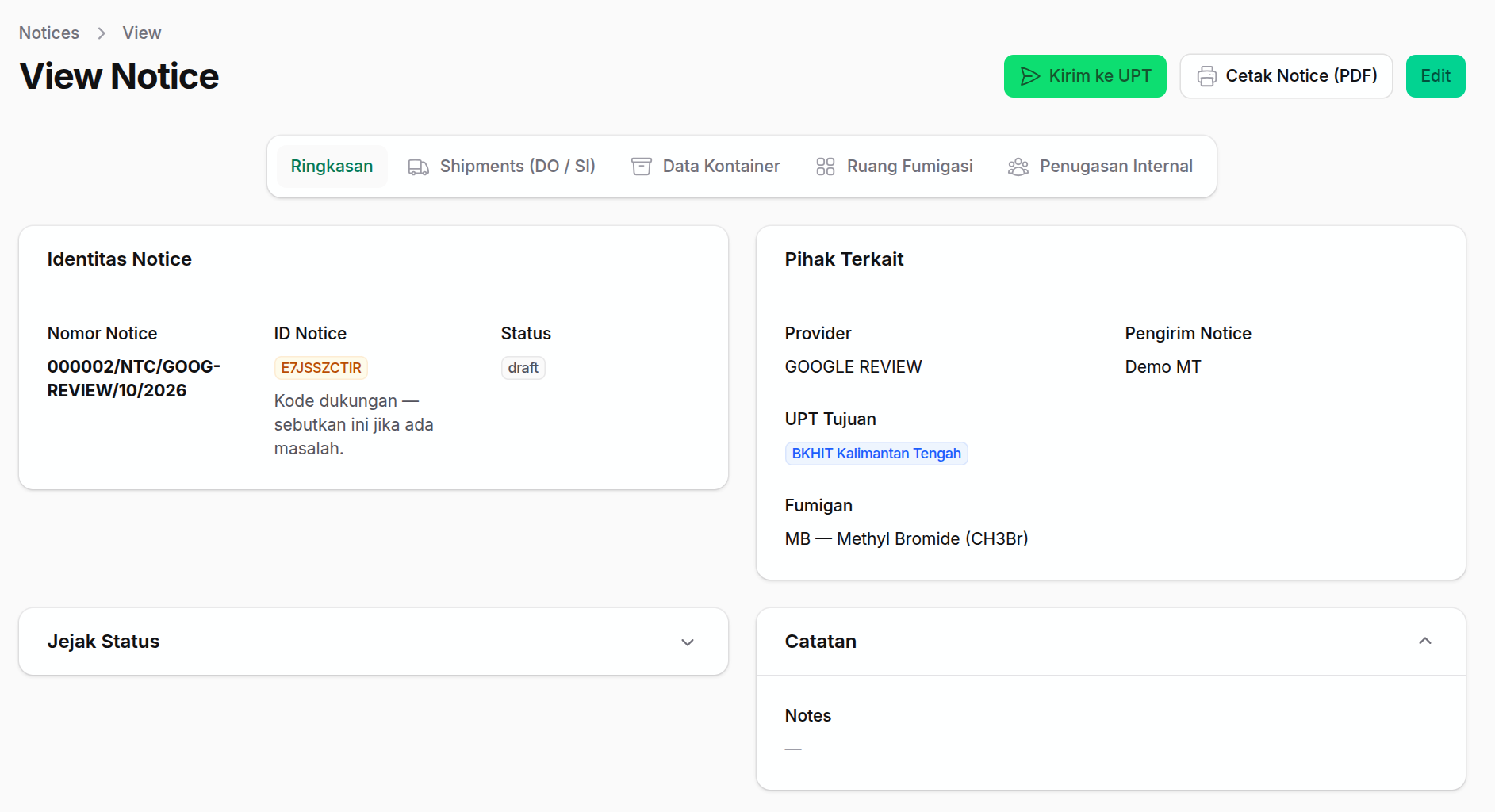
Halaman Detail Notice & Tab Ringkasan

Setelah inisiasi disimpan, sistem menampilkan lembar detail notice yang terbagi rapi ke dalam 5 Tab Data:

Detail notice tab ringkasan
Gambar 003 — Lembar detail notice dan tab Ringkasan data pekerjaan
Langkah 004

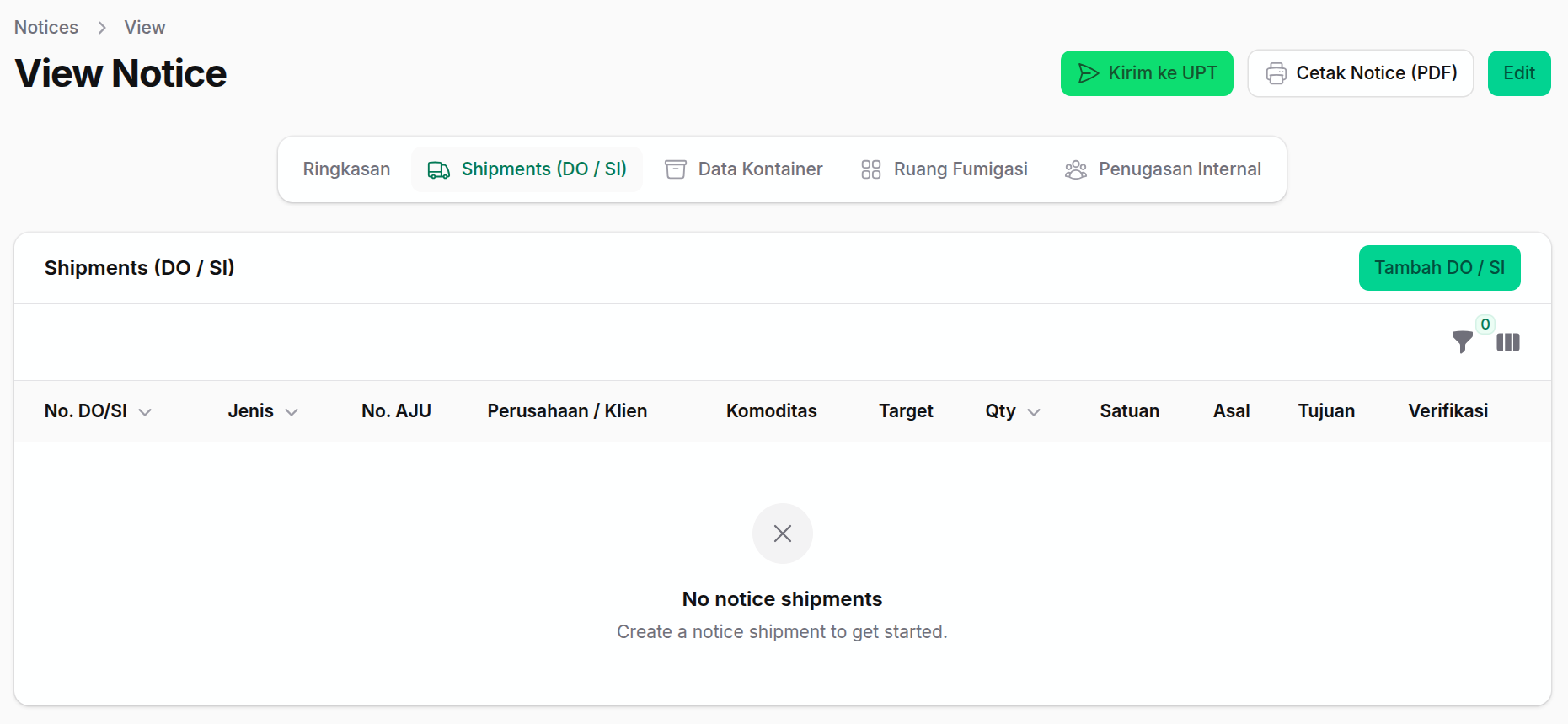
Tab Daftar DO/SI (Shipments) & Tambah DO/SI

Pindah ke Tab 2 (DO/SI). Tab ini memuat daftar dokumen pengiriman (Delivery Order / Shipping Instruction) dari eksportir atau pemilik komoditas yang akan difumigasi:

Tab DO/SI dan tombol Tambah DO/SI
Gambar 004 — Tab DO/SI (Shipments) dan tombol 'Tambah DO/SI' untuk merinci order pengiriman
Informasi pada DO/SI menjadi rujukan hukum pencetakan nama komoditas, jumlah kemasan, serta data shipper pada sertifikat fumigasi akhir.
Langkah 005

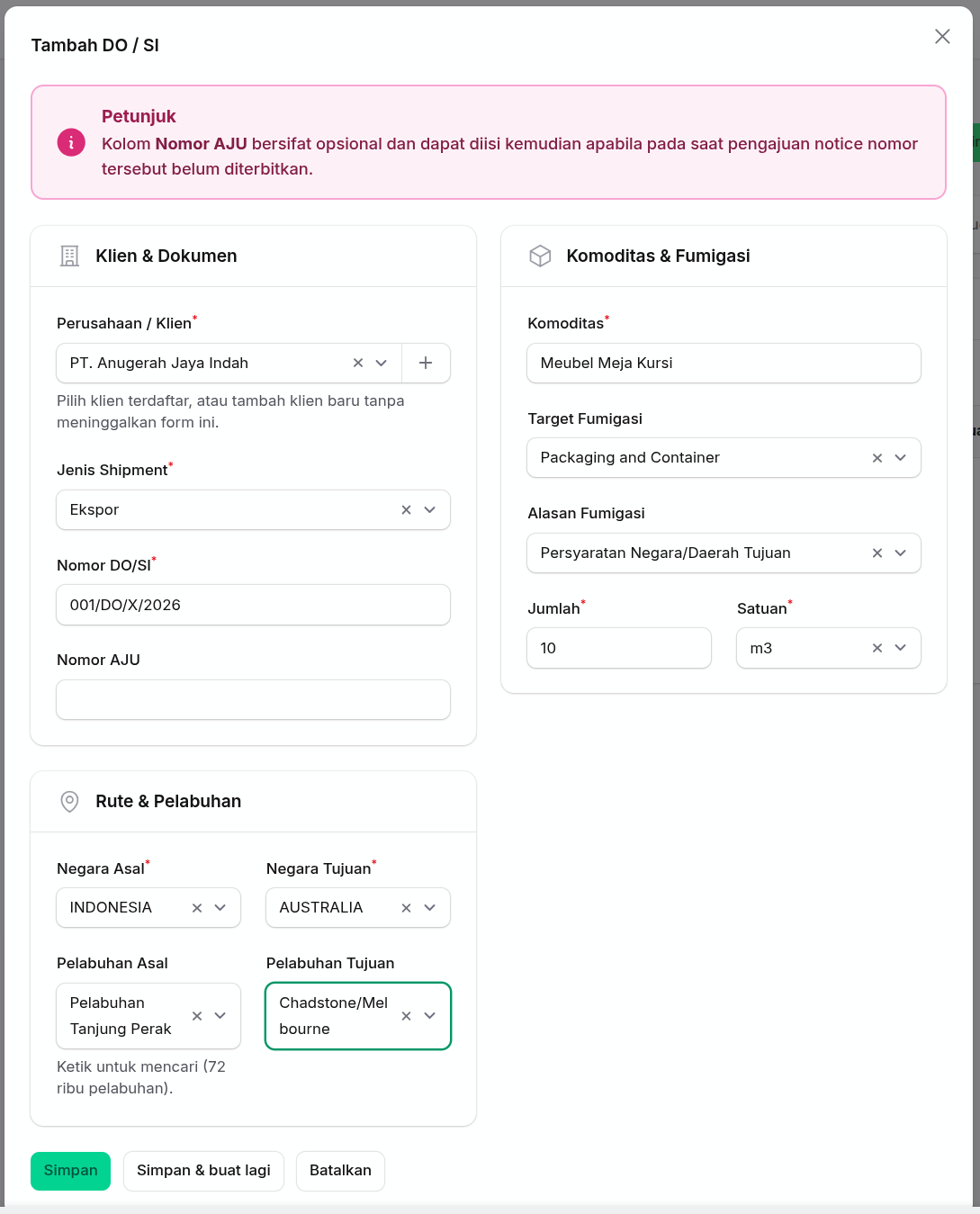
Formulir Data Shipment (Komoditas, Volume, Pelabuhan)

Lengkapi data pesanan pengiriman komoditas dengan seksama:

Form input DO/SI
Gambar 005 — Formulir isian data shipment DO/SI dan parameter komoditas
Langkah 006

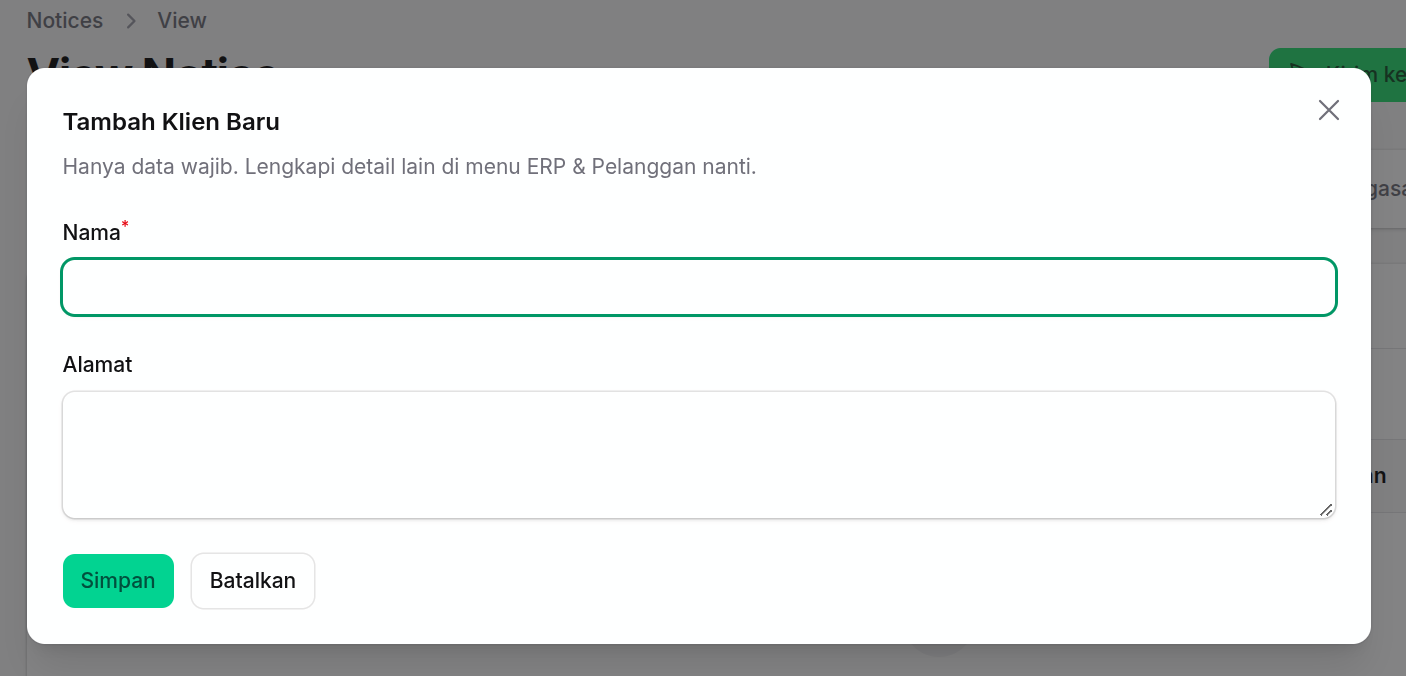
Registrasi Klien Cepat (+) Langsung dari Form DO/SI

Jika pelanggan (eksportir/shipper) merupakan klien baru yang belum pernah terdaftar di database perusahaan:

Modal tambah klien baru secara cepat
Gambar 006 — Tombol (+) untuk mendaftarkan master klien baru secara instan tanpa meninggalkan form
Klien baru akan langsung tersimpan di master data perusahaan dan otomatis terpilih pada form DO/SI yang sedang diisi serta dapat digunakan untuk pekerjaan selanjutnya.
Langkah 006a

Menavigasi Tabel DO/SI & Aksi Verifikasi Order

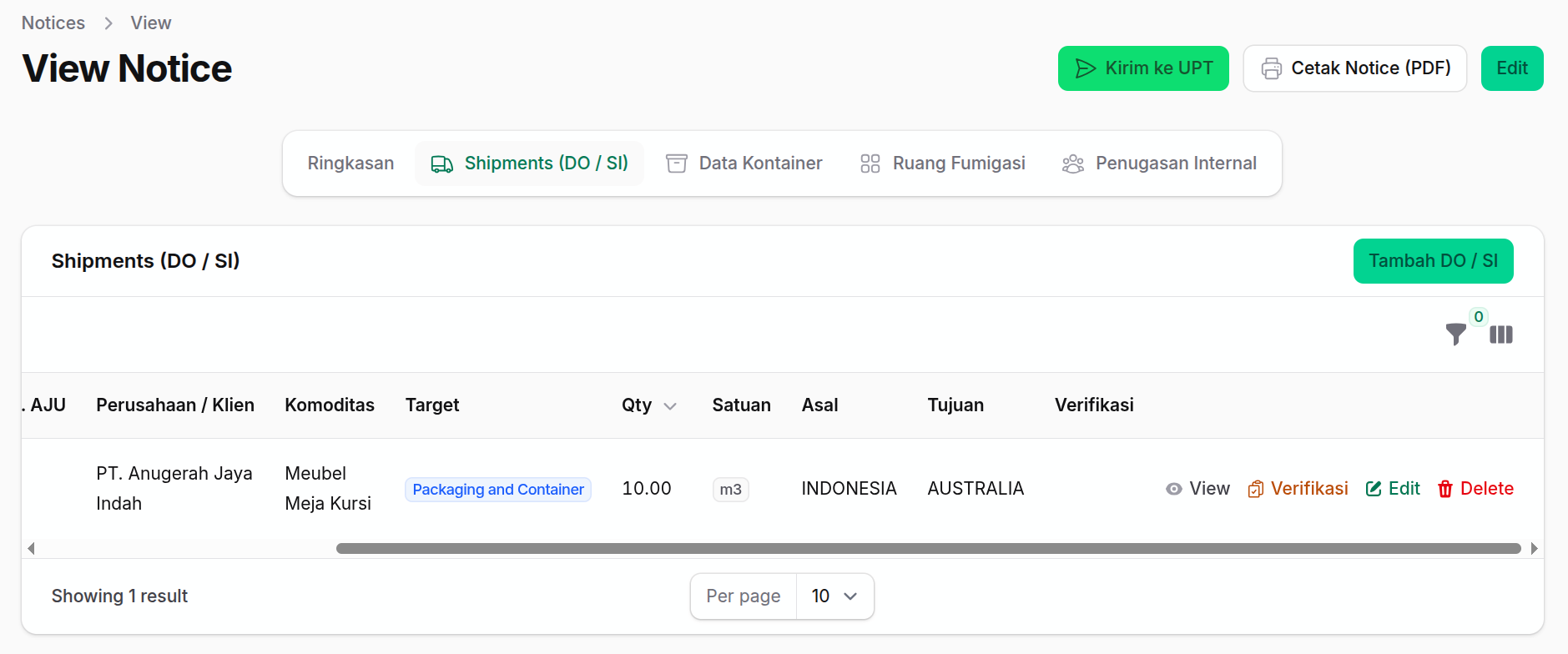
Setelah data shipment disimpan, baris dokumen DO/SI akan tercantum pada tabel:

Aksi verifikasi pada tabel DO/SI
Gambar 006a — Gulir tabel DO/SI ke kanan dan klik tombol 'Verifikasi' untuk memeriksa order
Verifikasi order adalah langkah kendali mutu (QA) wajib untuk memastikan kelayakan perlakuan gas terhadap jenis komoditas yang bersangkutan.
Langkah 007

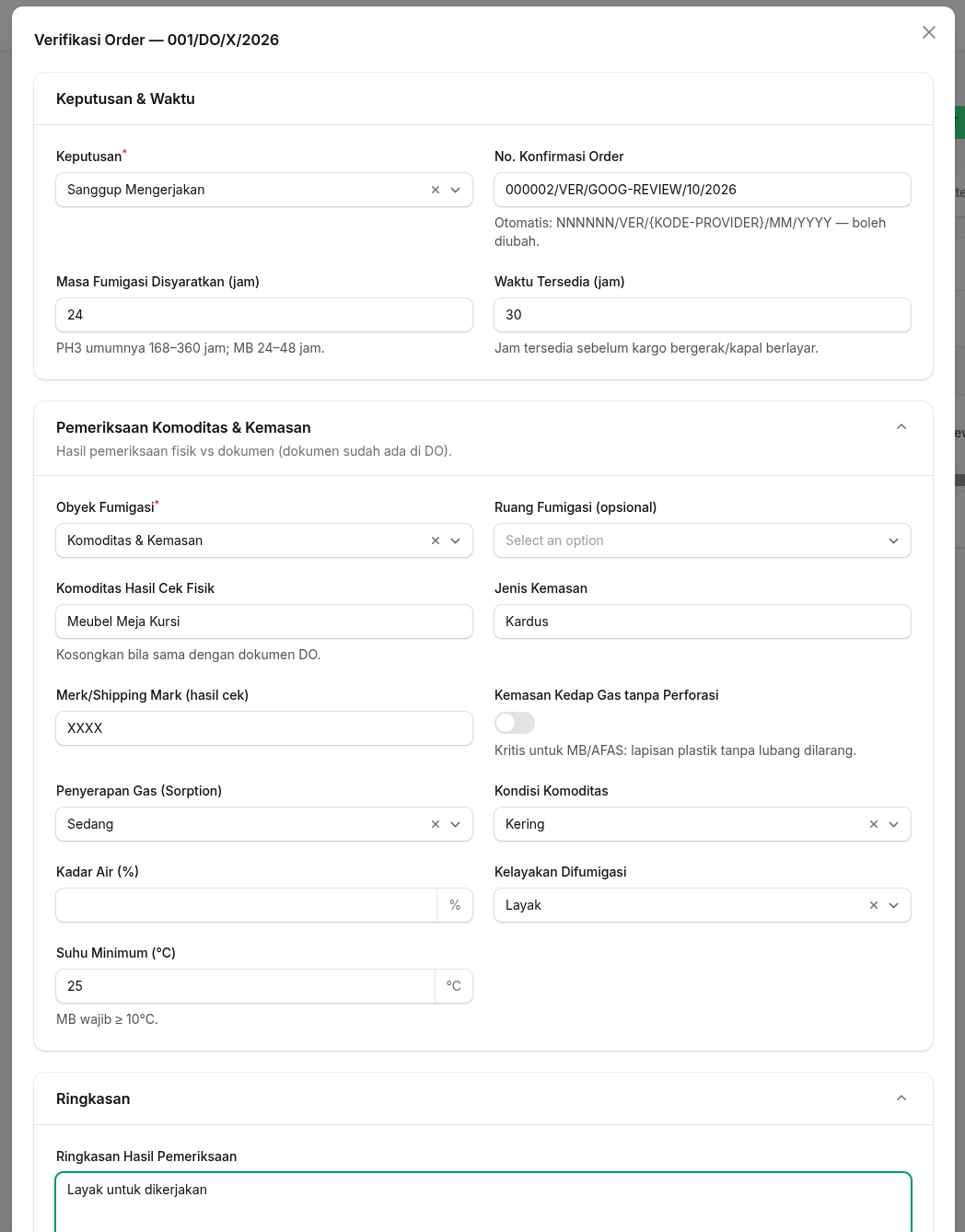
Formulir Verifikasi Order & Kesesuaian Dokumen

Pada formulir verifikasi order, Manajer Teknis melakukan konfirmasi parameter keselamatan dan kepatuhan standar fitosanitari:

Formulir verifikasi order shipment
Gambar 007 — Formulir Verifikasi Order untuk validasi kesesuaian perlakuan komoditas
Order yang telah terverifikasi memberikan jaminan bahwa perlakuan fumigasi aman dilakukan dan tidak melanggar ketentuan karantina negara tujuan.
Langkah 008

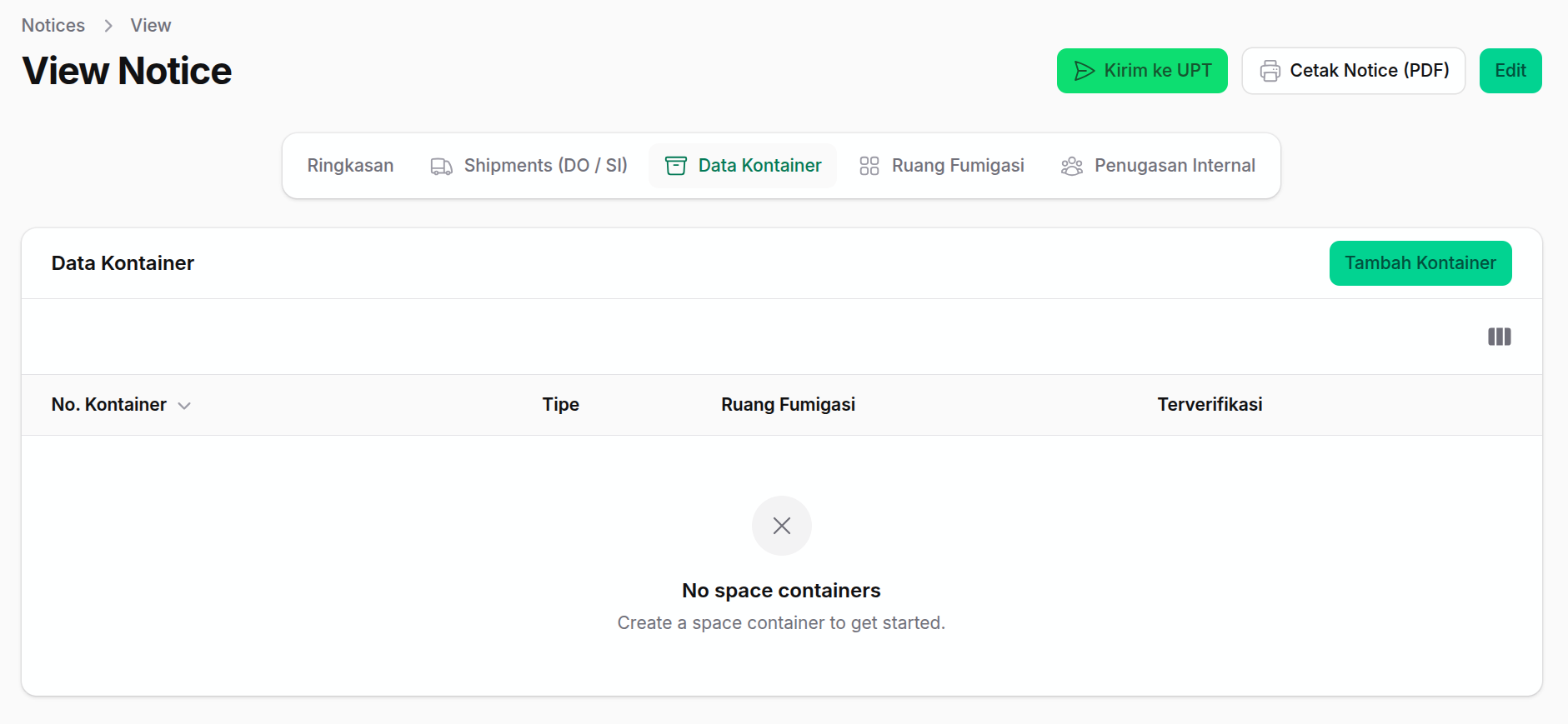
Tab Kontainer & Rekapitulasi Unit Muatan

Jika fumigasi dilaksanakan pada komoditas berkontainer (FCL/LCL), buka Tab 3 (Kontainer):

Tab kontainer dan tombol tambah kontainer
Gambar 008 — Tab Kontainer untuk mendaftarkan nomor kontainer muatan komoditas
Langkah 009

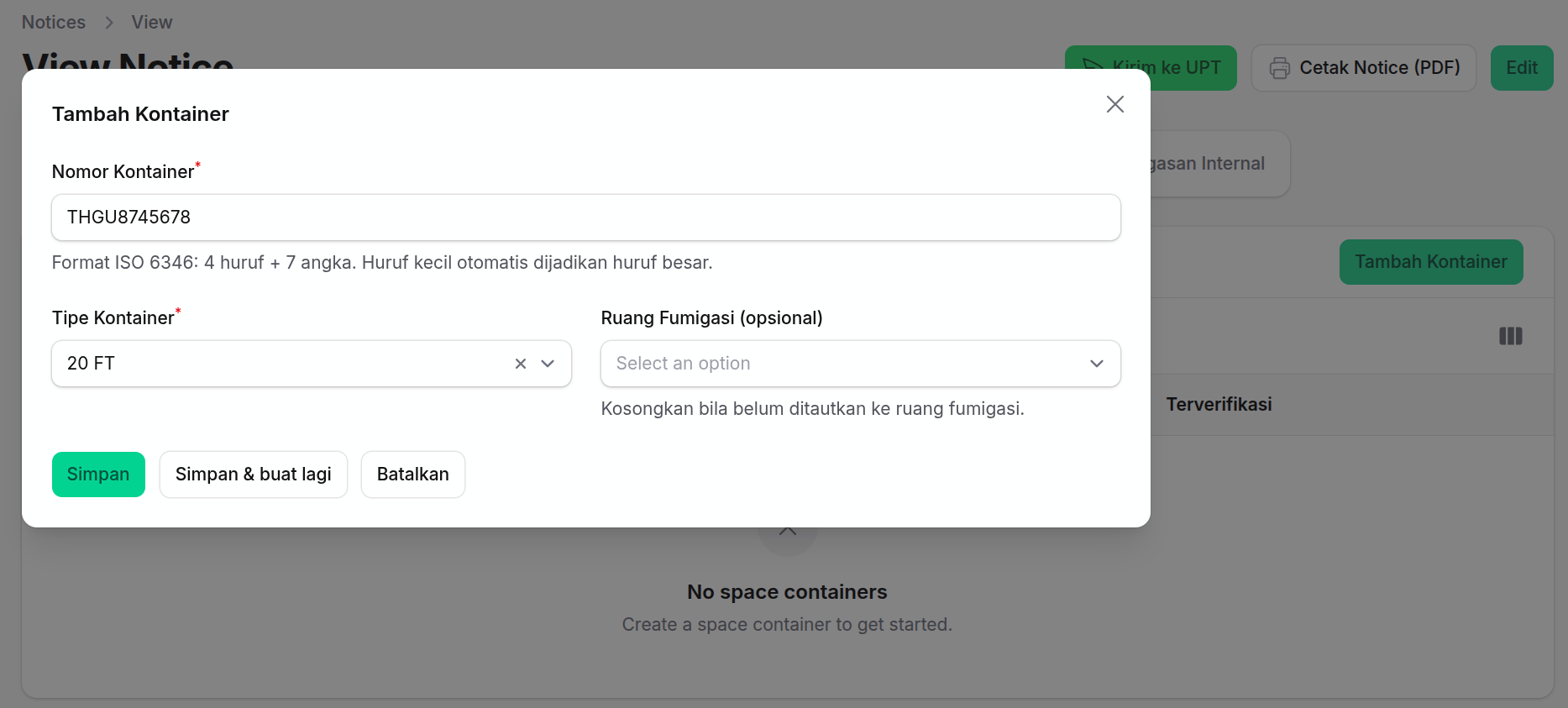
Formulir Input Nomor & Tipe Kontainer

Pada formulir penambahan kontainer:

Formulir input data kontainer
Gambar 009 — Formulir pengisian identitas nomor dan ukuran kontainer
Langkah 010

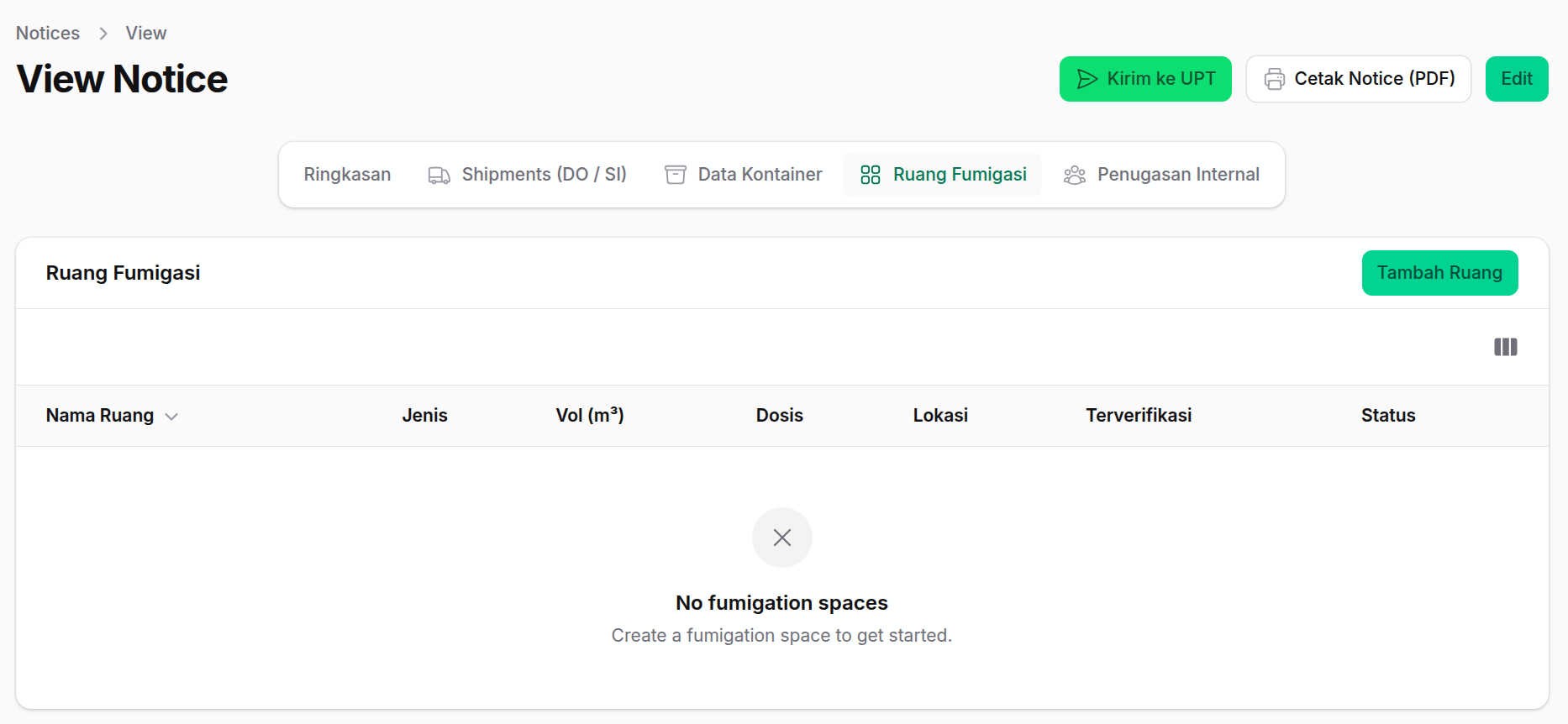
Tab Ruang Fumigasi (Krusialitas Data Sungkup)

Pindah ke Tab 4 (Ruang Fumigasi). Bagian ini merupakan komponen paling krusial dan mendasar dalam ekosistem FumiTRUST Suite:

Tab ruang fumigasi dan tombol Tambah Ruang
Gambar 010 — Tab Ruang Fumigasi (data sungkup/enclosure ruang perlakuan gas)
Langkah 011

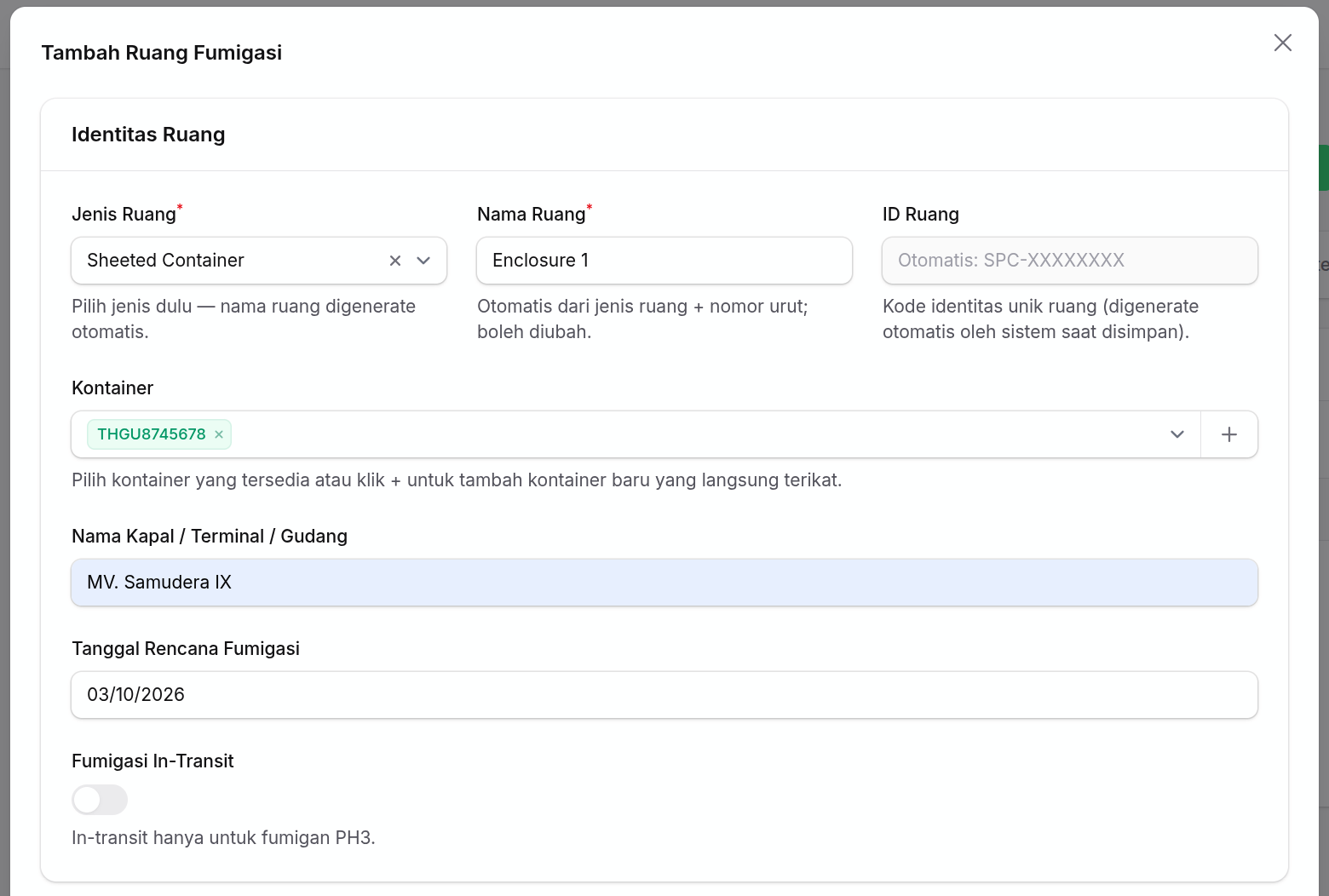
Penentuan Jenis Ruang, Nama Ruang, & Tautan Kontainer

Saat formulir tambah ruang terbuka:

Formulir tambah ruang fumigasi
Gambar 011 — Pemilihan jenis ruang perlakuan dan penautan unit kontainer yang masuk sungkup
Langkah 012

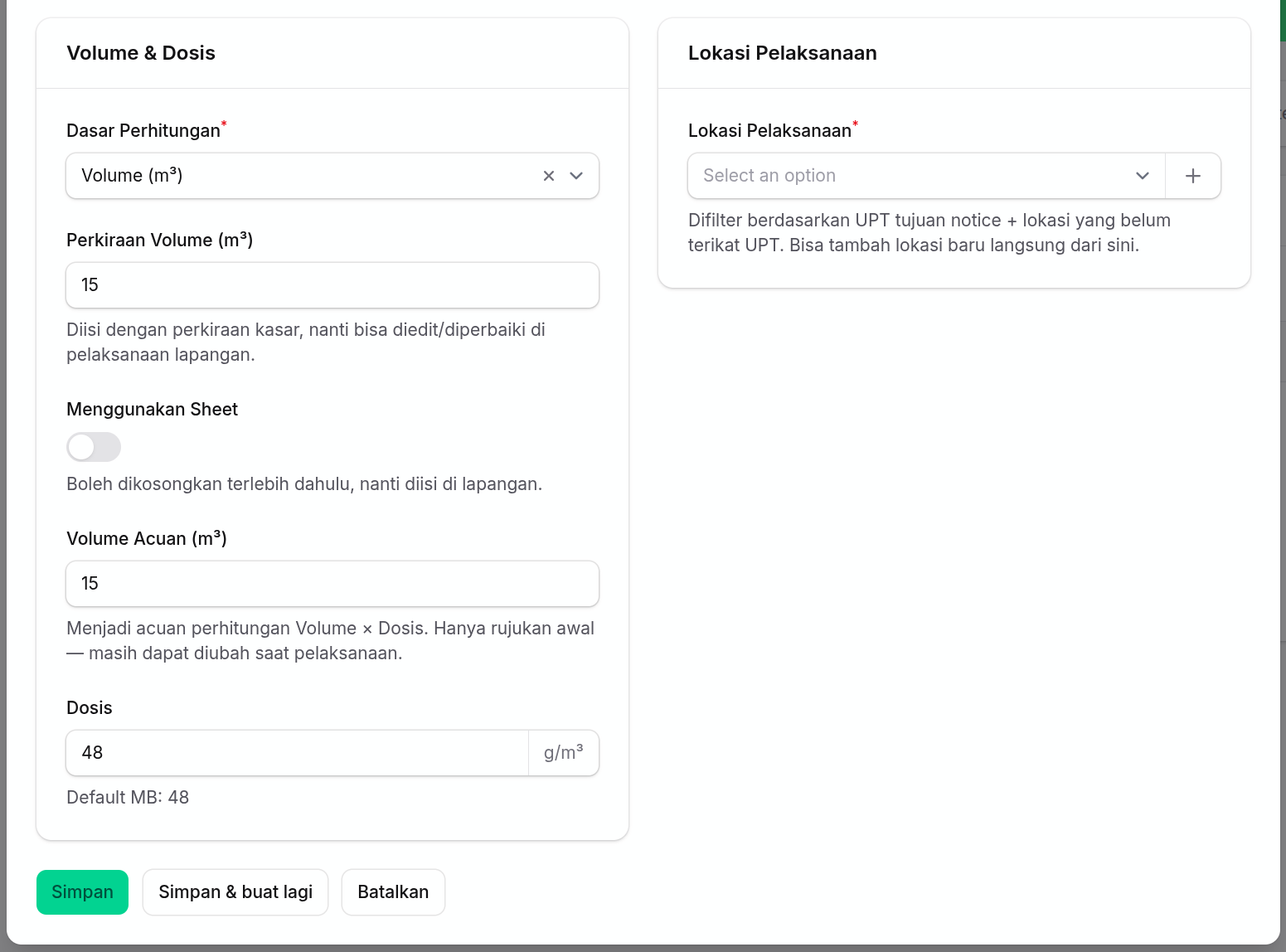
Lokasi Pelaksanaan, Volume Acuan, & Opsi Sheet

Lanjutkan melengkapi detail teknis ruang perlakuan:

Pengisian lokasi dan volume acuan
Gambar 012 — Penentuan lokasi kerja ber-GPS, volume acuan ruang, dan sakelar sungkup sheet
Langkah 013

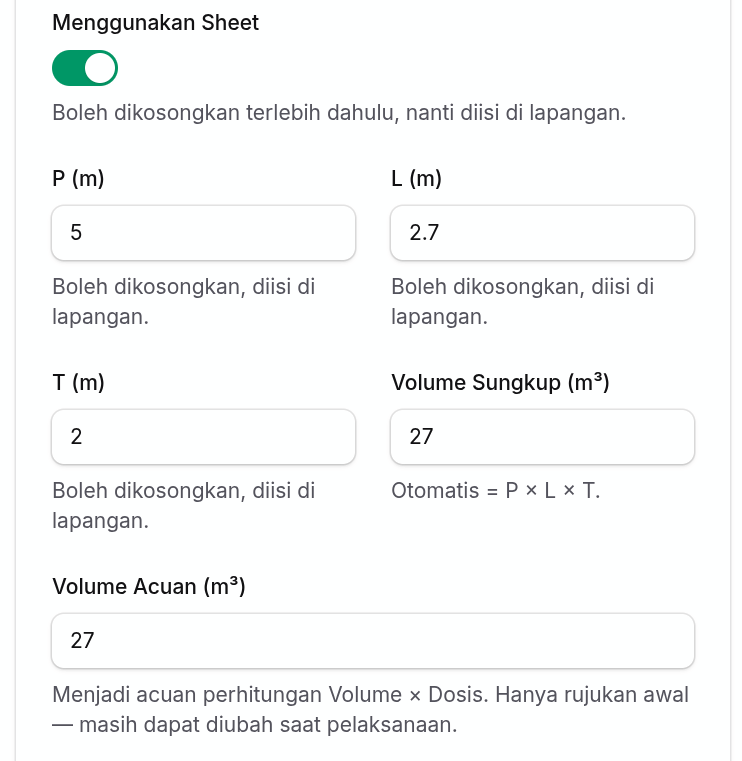
Pengisian Dimensi Sungkup (Panjang x Lebar x Tinggi)

Ketika sakelar ‘Menggunakan Sheet’ diaktifkan, sistem akan memunculkan bidang input dimensi fisik tumpukan kargo di bawah terpal:

Bidang dimensi sungkup jika menggunakan sheet
Gambar 013 — Kolom dimensi tumpukan (panjang x lebar x tinggi) untuk kalkulasi kubikasi sungkup
Langkah 014

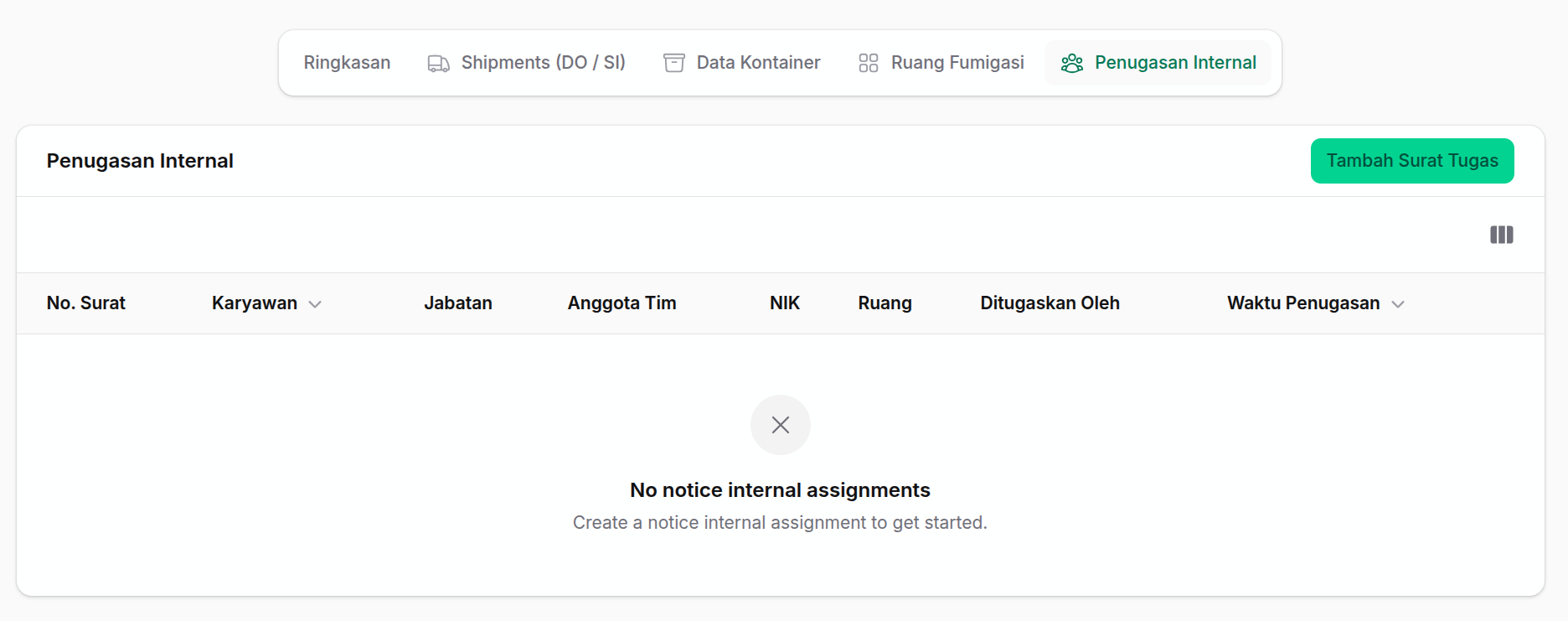
Tab Penugasan Internal & Tambah Surat Tugas

Setelah seluruh parameter kargo dan ruang selesai dikonfigurasi, langkah penutup adalah menugaskan regu fumigator yang berwenang mengeksekusi di lapangan:

Tab penugasan internal dan tambah surat tugas
Gambar 014 — Tab Penugasan Internal dan tombol 'Tambah Surat Tugas'
Surat tugas internal ini memastikan hanya teknisi bersertifikasi yang ditugaskan resmi yang memiliki wewenang membuka dan menandatangani recordsheet perlakuan.
Langkah 015

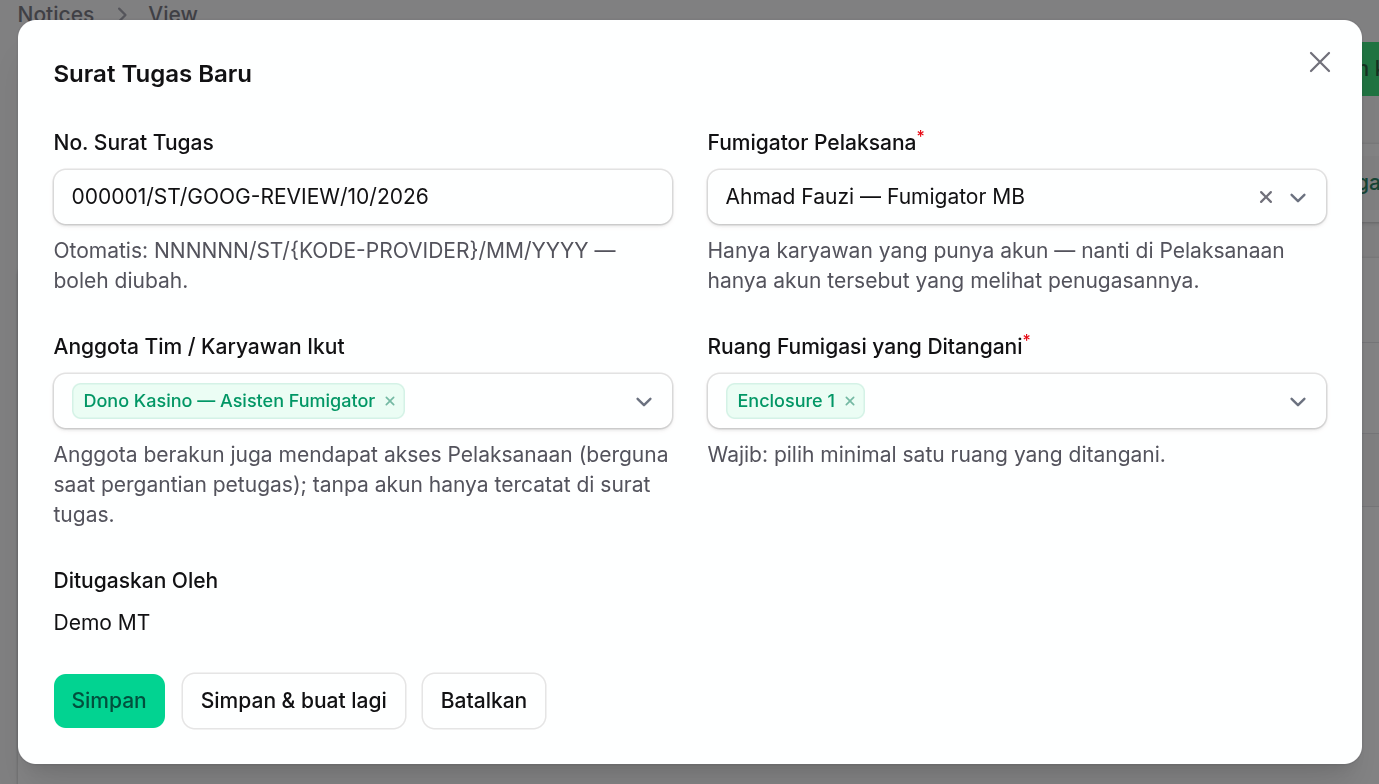
Menetapkan Fumigator Pelaksana (Ketua) & Anggota Tim

Pada formulir surat penugasan:

Form pembuatan surat penugasan tim
Gambar 015 — Penetapan ketua regu Fumigator Pelaksana dan daftar personil anggota tim kerja
Surat tugas yang tersimpan akan langsung tersinkronisasi ke aplikasi Android smartphone milik Fumigator Pelaksana bersangkutan.
Langkah 016

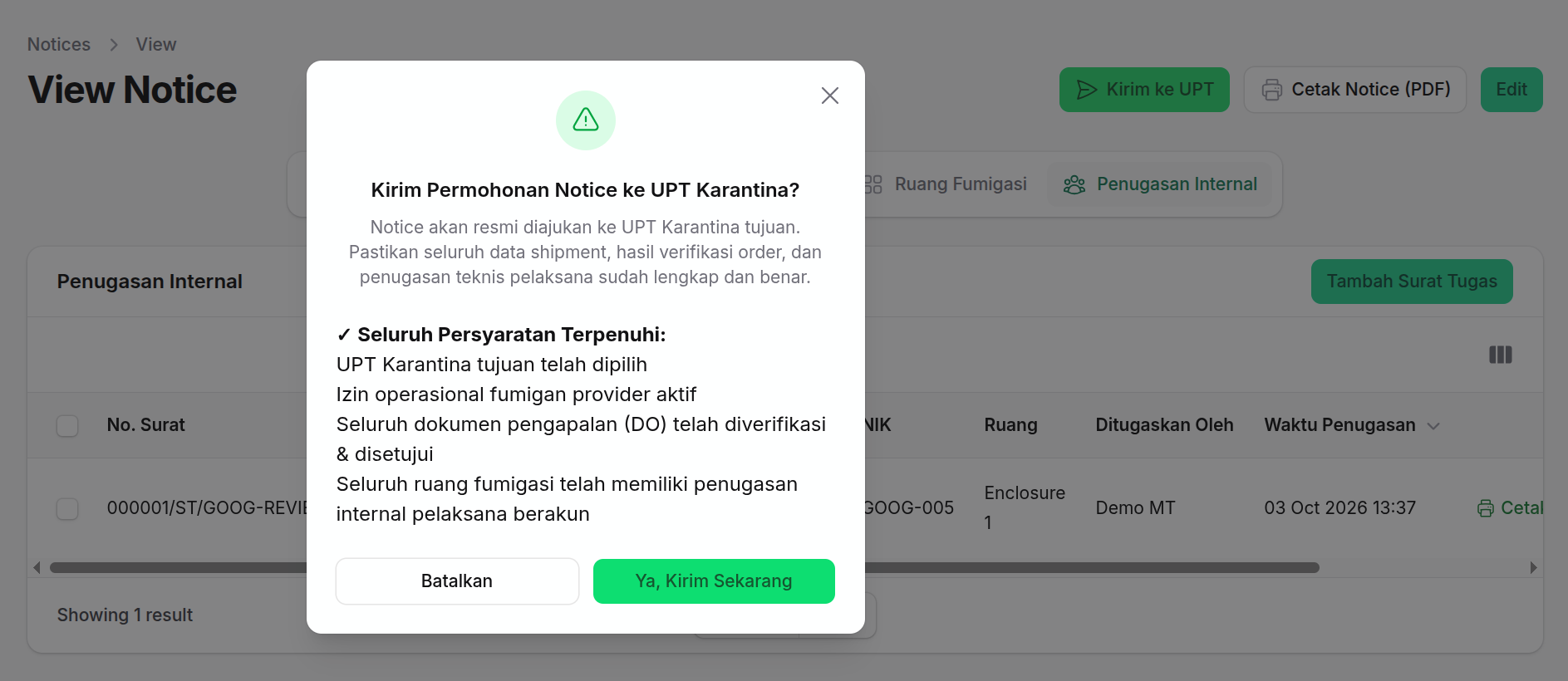
Pengiriman Notice ke UPT & Karakteristik Read-Only

Setelah seluruh 5 tab data notice terisi lengkap dan tervalidasi, berkas notice siap dikirim ke instansi karantina:

Tombol kirim notice ke UPT
Gambar 016 — Aksi final mengirimkan surat pemberitahuan (Notice) ke portal UPT Karantina
PERINGATAN INTEGRITAS AUDIT:
Harap diingat bahwa begitu tombol ‘Kirim ke UPT’ ditekan, status dokumen induk Notice akan terkunci menjadi Read-Only untuk menjaga keaslian data audit legalitas. Hanya tabel child tertentu (seperti penyesuaian detail sungkup di lapangan) yang dapat diedit oleh teknisi berwenang.

Penutup & Kelanjutan Eksekusi Lapangan

Selamat, seluruh rangkaian permohonan Surat Pemberitahuan Fumigasi (Notice of Fumigation) telah berhasil diterbitkan dan terkirim secara sah ke pihak UPT Karantina melalui FumiTRUST Suite.

Kesiapan Pelaksanaan Lapangan:
Fumigator Pelaksana yang telah ditugaskan kini dapat membuka aplikasi mobile FumiTRUST Suite pada smartphone Android mereka di lokasi kerja. Seluruh data ruang, kontainer, dan parameter dosis sudah otomatis tersedia untuk proses injeksi gas, pemantauan konsentrasi, hingga aerasi.
Modul Operasional Lapangan

Panduan untuk Pengoperasian Aplikasi Mobile Android Fumigator, Perekaman Sensor Gas Ber-GPS, Pembuatan Recordsheet, dan Penerbitan Sertifikat Fumigasi diulas secara lengkap pada seri manual operasional lapangan.